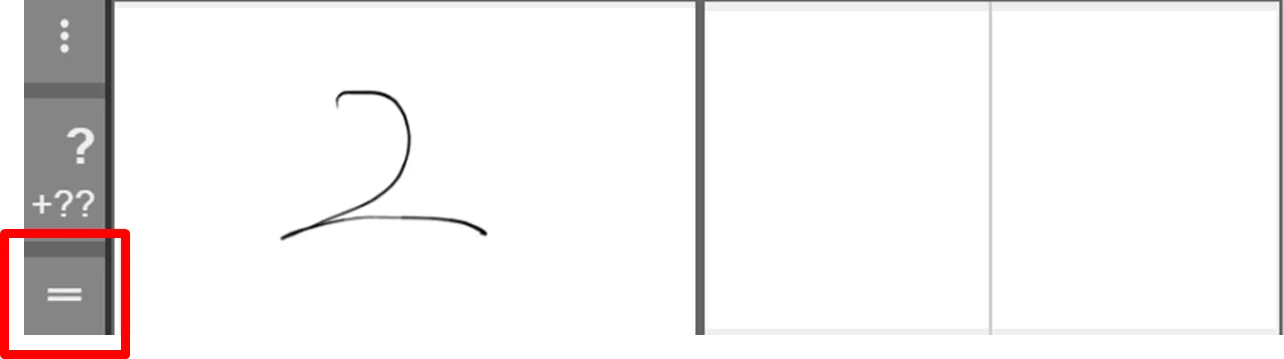
1.サムネイル:カット・コマ一覧
1.1.カットを追加・削除
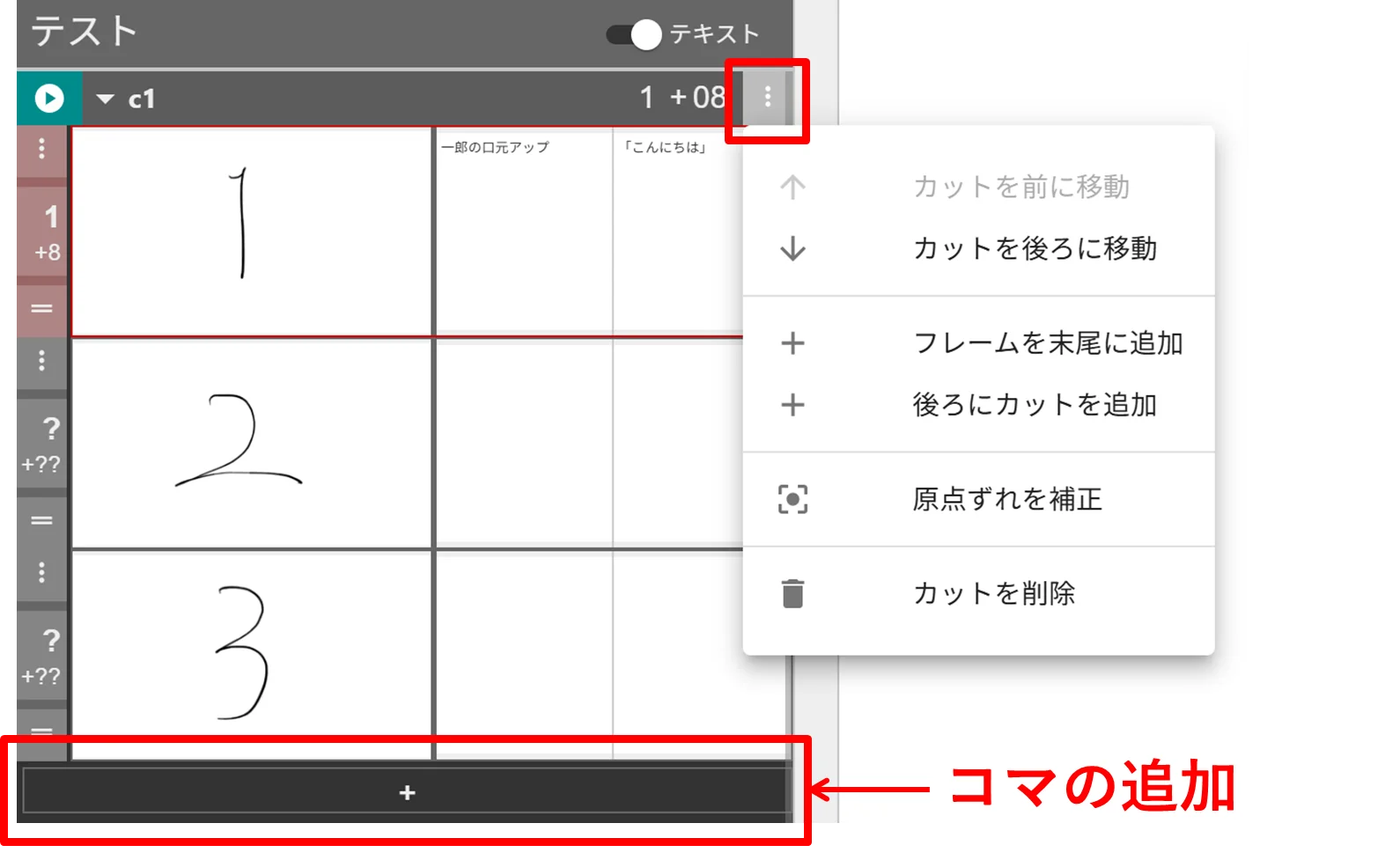
右上の三点リーダーを押すと「カットの移動」「コマの追加」「カットの追加」「カットの削除」ができます。コマの追加は、カット末尾についている+ボタンからも行うことできます。
1.2.ト書きセリフ欄
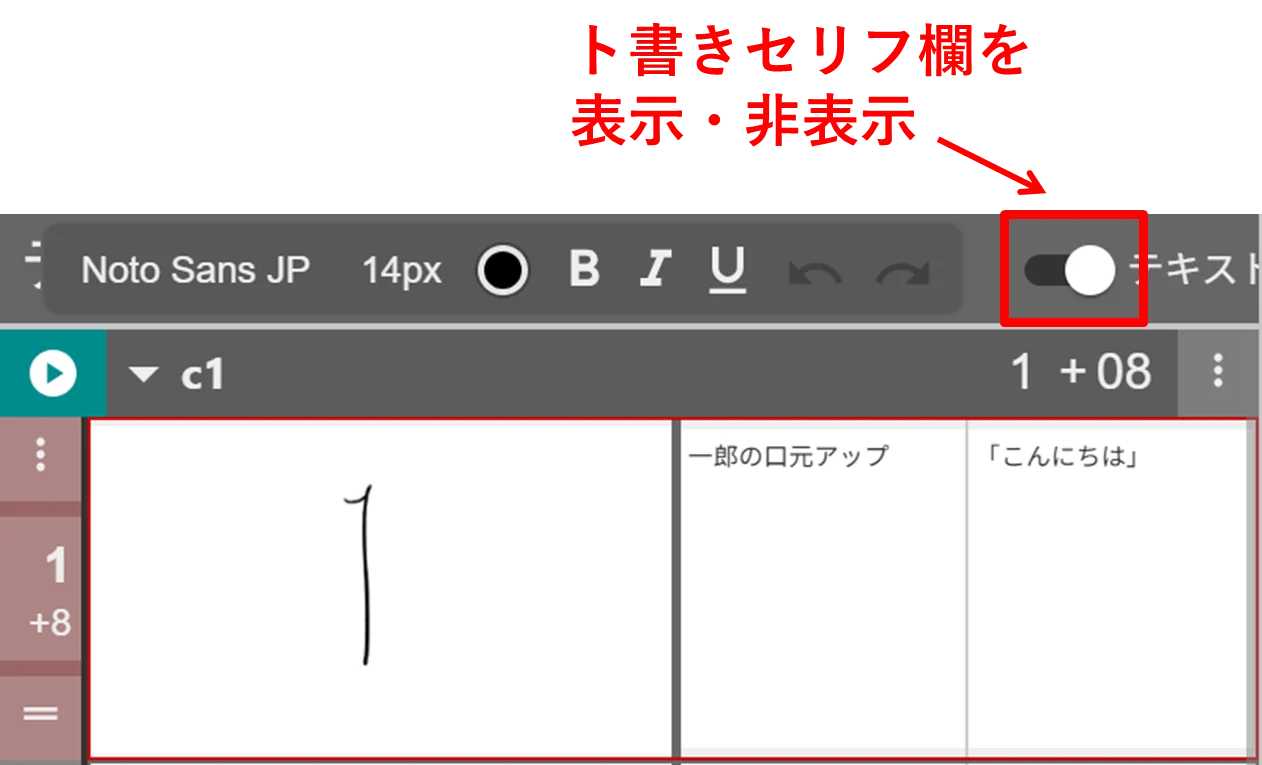
サムネイル横のト書きセリフ欄は、右上のトグルスイッチを押すことで表示・非表示を選択できます。このテキスト欄をダブルタップすると直接テキストを編集することもできます。
1.3.プリビズ
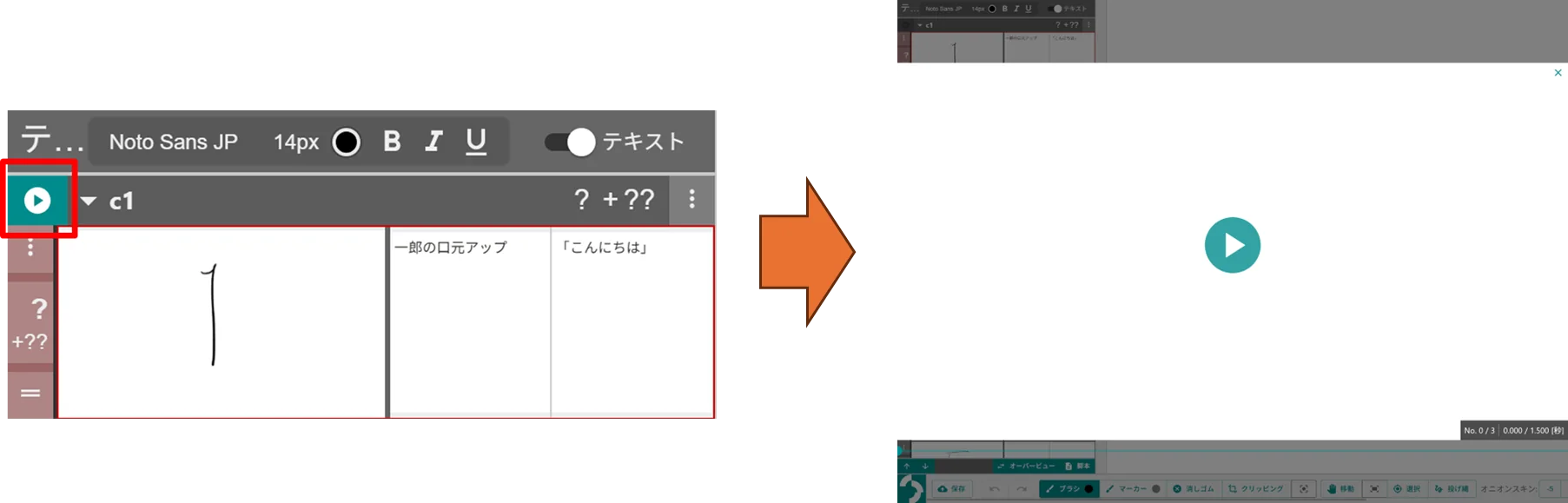
画面左上の再生ボタンを押すと、カット単位でプリビズを再生できます。
1.4.尺入力
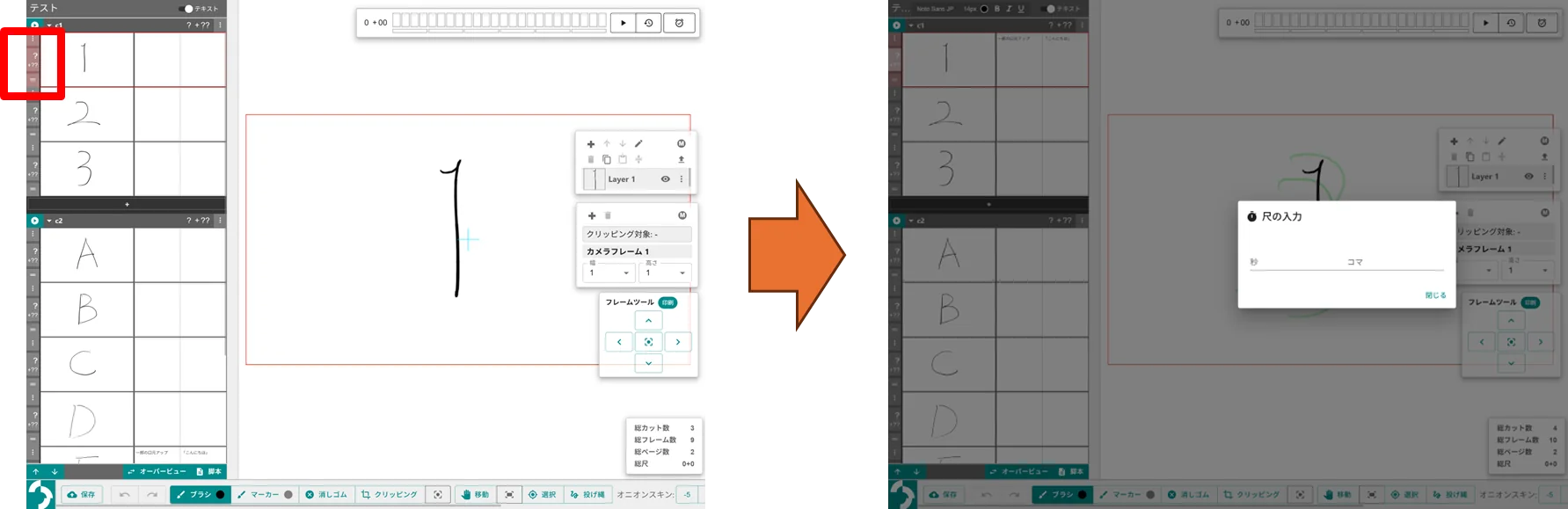
サムネイル左側の? + ??マークを押すと、コンテのコマごとに尺を入力できます。尺は他にストップウォッチを用いて入力する方法もあります(詳しくは「2. ストップウォッチ」を参照)。
1.5.コマの追加・削除・コピー
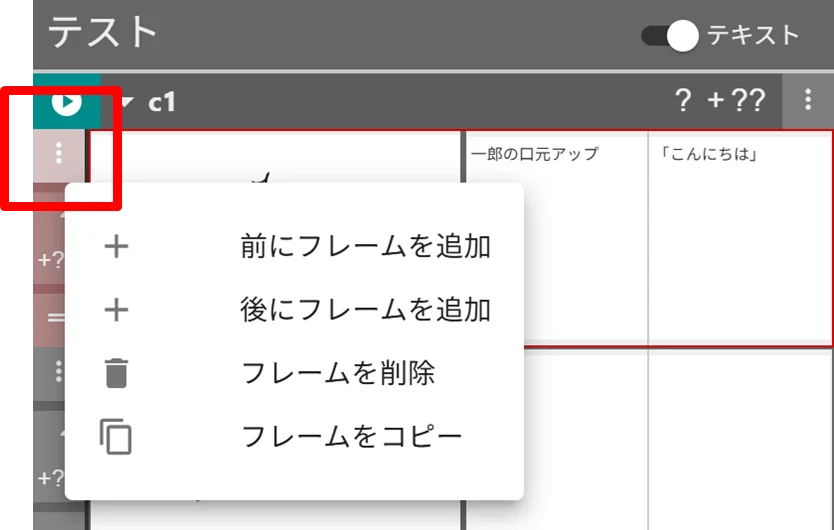
サムネイル左側の三点リーダーを押すと、「コマを追加」「コマを削除」「コマをコピー」を行うことができます。
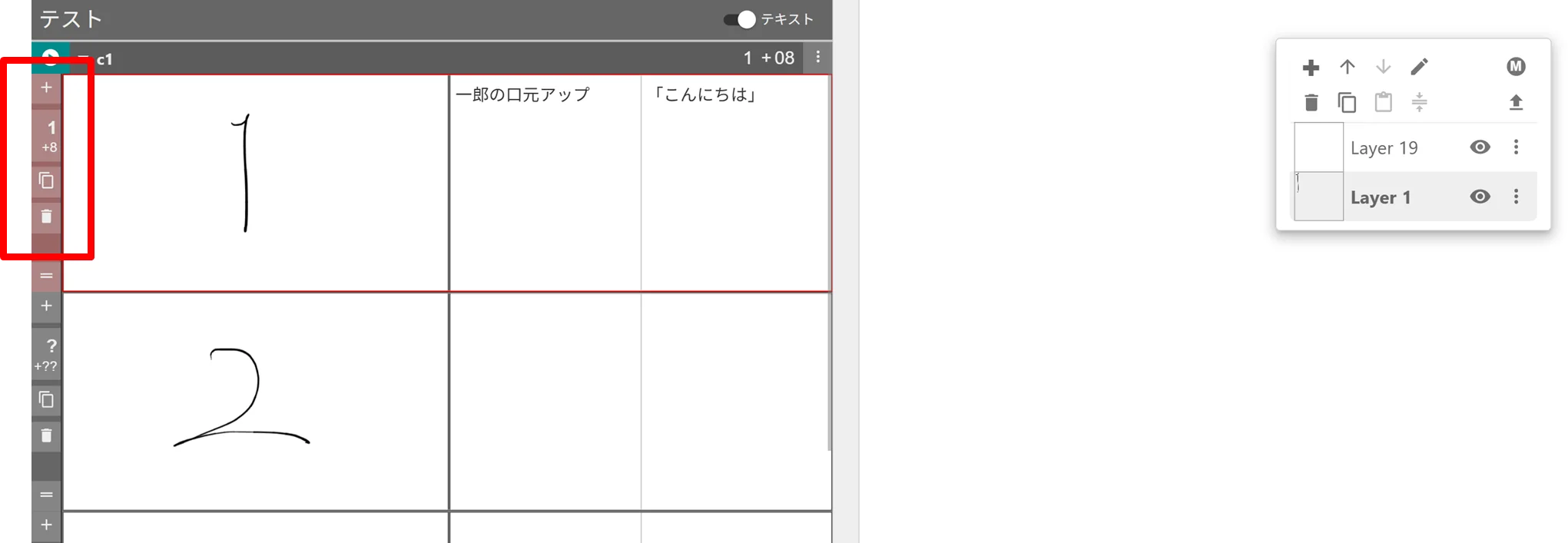
コマを拡大した状態ではこの三点リーダーはなくなって、それぞれのマークが直接左のメニュー欄に出ます。
1.6.コマの入れ替え
二本線部分を押しながらサムネイルをドラッグして、コマの前後を入れ替えることができます。