7.脚本
7.1.脚本の流し込み
7.1.1.新規に脚本を取り込む場合
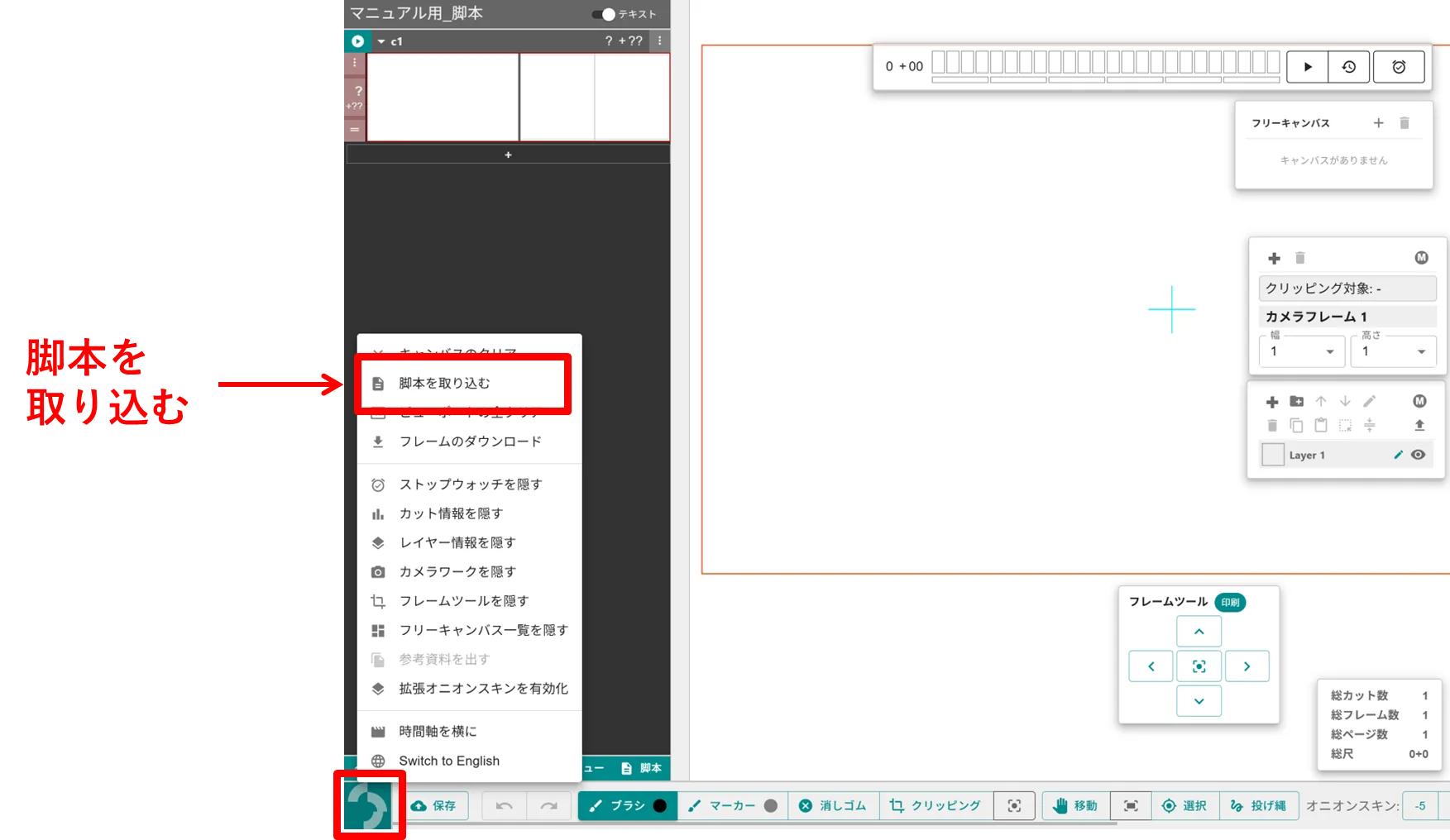
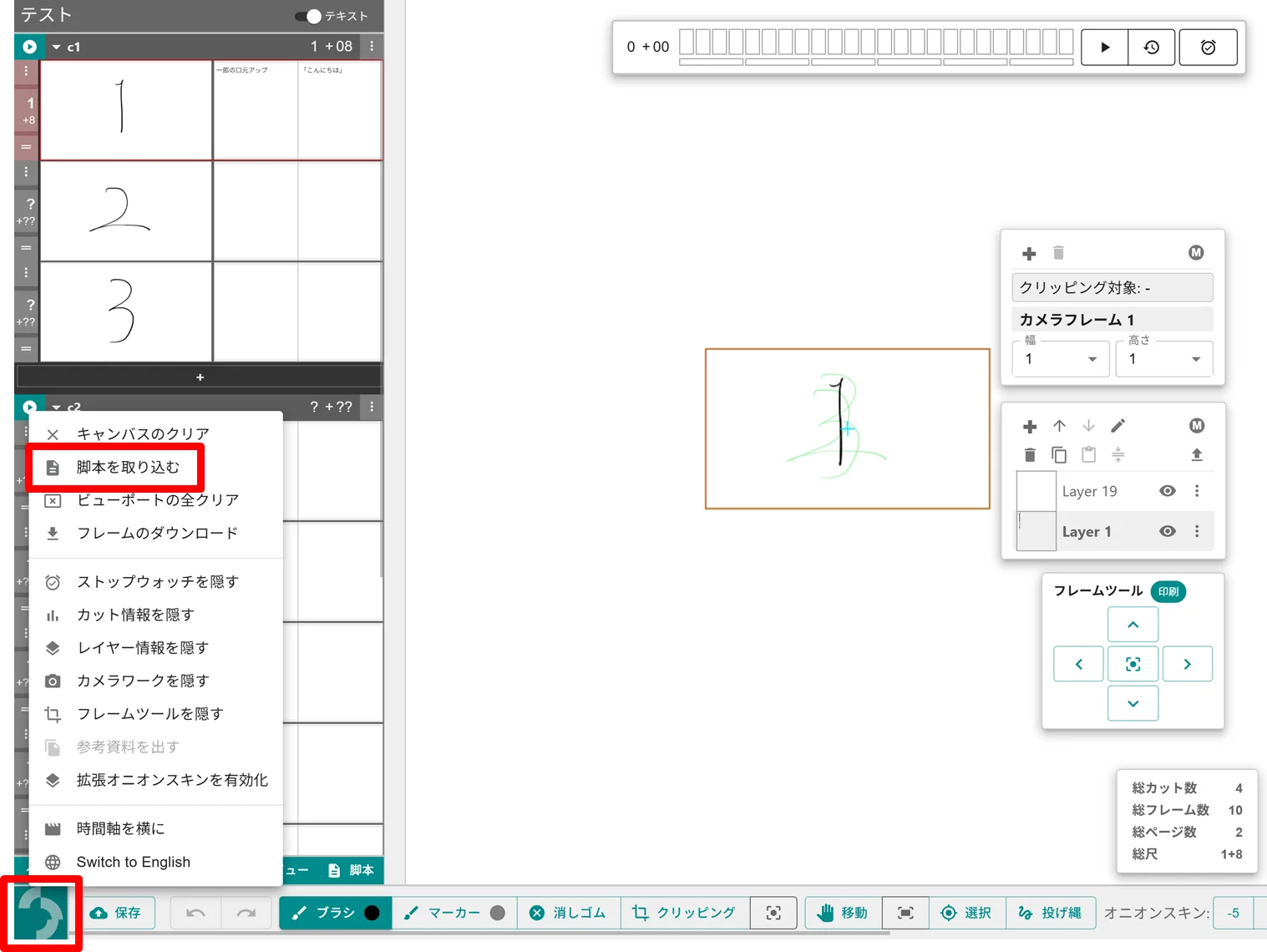
画面左下のマークを押して、「脚本を取り込む」を選択します。
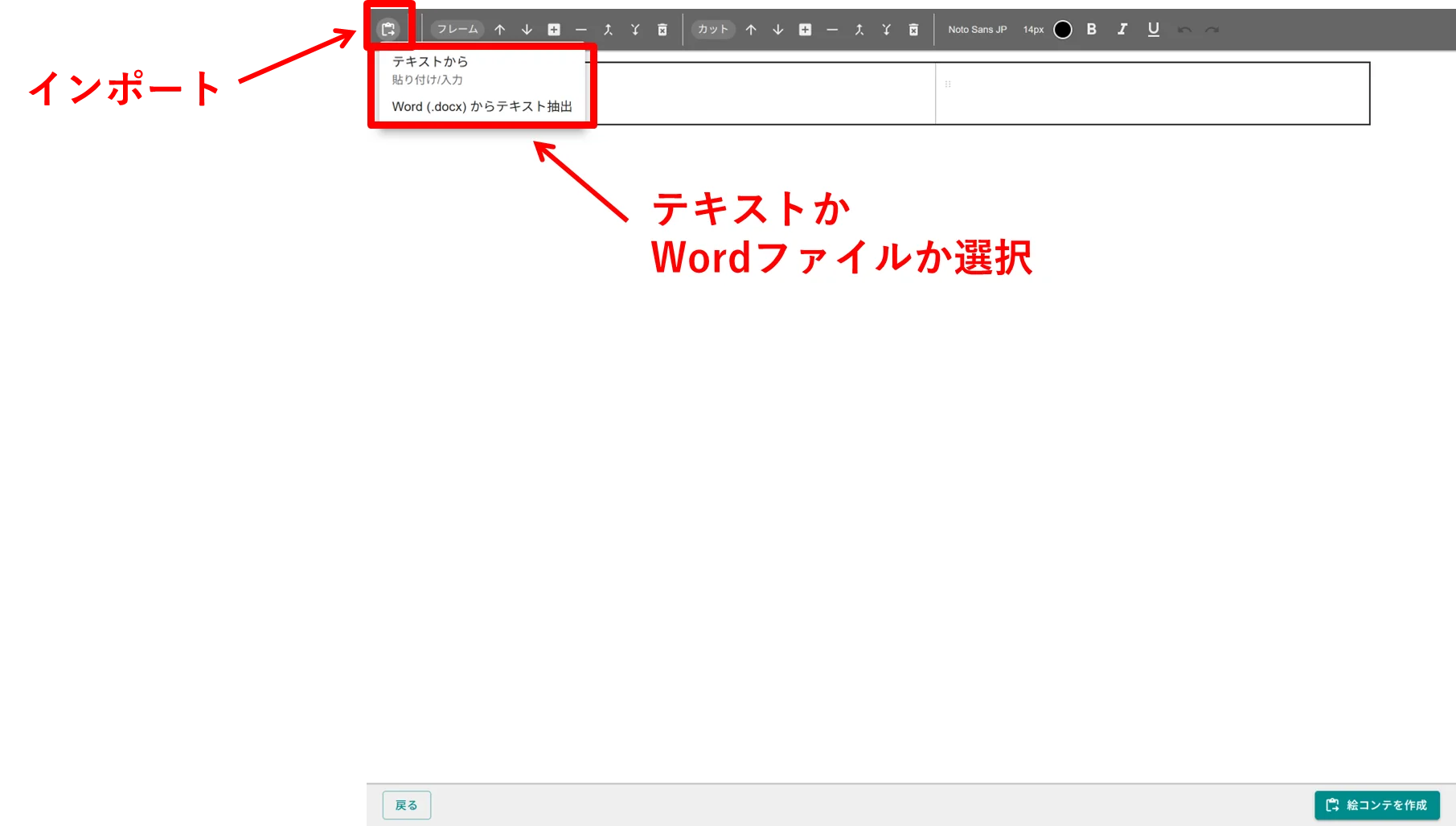
脚本取り込み画面が開くので、左上のインポートアイコンを選択します。その後、「テキスト」か「Word」ファイルのどちらから取り込むか選択します。Wordの場合は、Wordからテキストを抽出を行い、その後「テキストから」と同じ画面が表示されます。
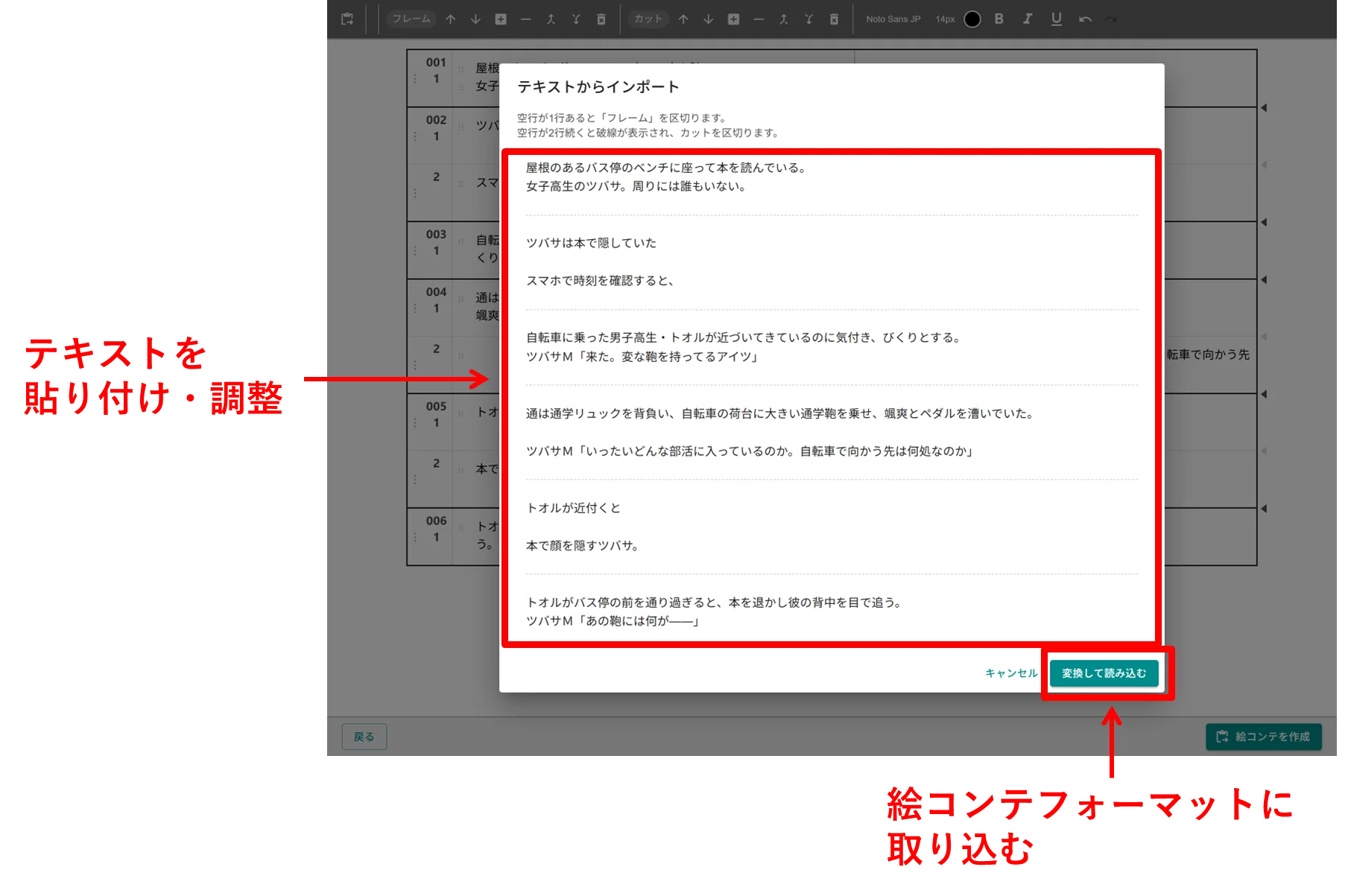
テキスト入力欄が出てくるので、テキストを貼り付け、以下の取り込みのルールに則って調整します。調整が終わったら、「変換して読み込む」から絵コンテフォーマットに取り込みます。
- 取り込みのルール
- 空行が1行あると、フレーム(コマ)を区切る
- 空行が2行あると、カットを区切る
- カットの区切りに関しては行間に波線が表示されている
- 「」を含む行はセリフとして判定される(それ以外はト書きとなる)
- 以下のように空行がなければセリフと判定
- 太郎「おはよう」
- 太郎 「おはよう」
- 以下のように空行がなければセリフと判定
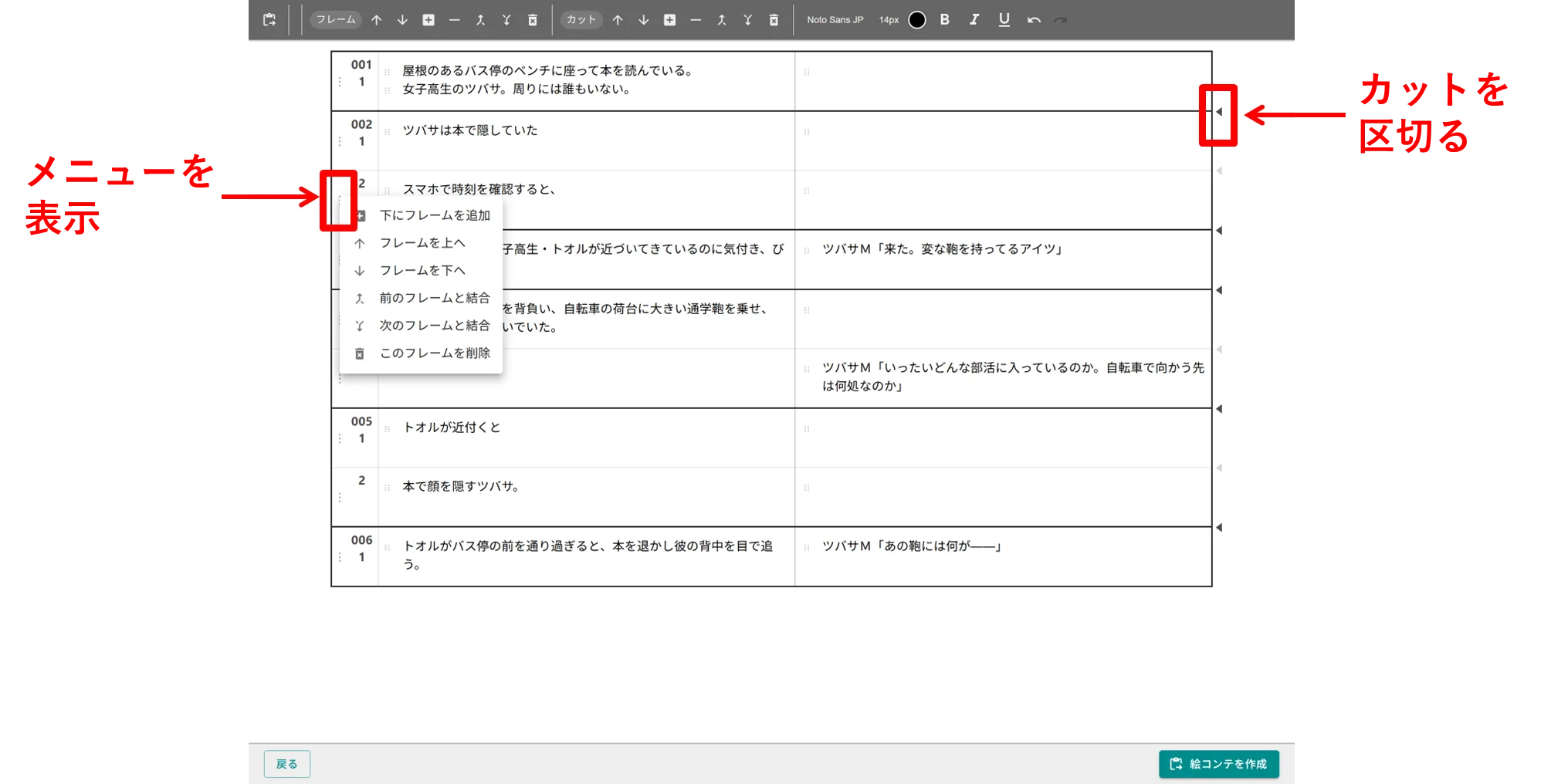
各コマの左端の三点リーダーを押してメニューを表示し、フレームの追加・削除、移動、結合を行うことができます。コマ間の右端の◀アイコンを押すとカットを区切ることができます。
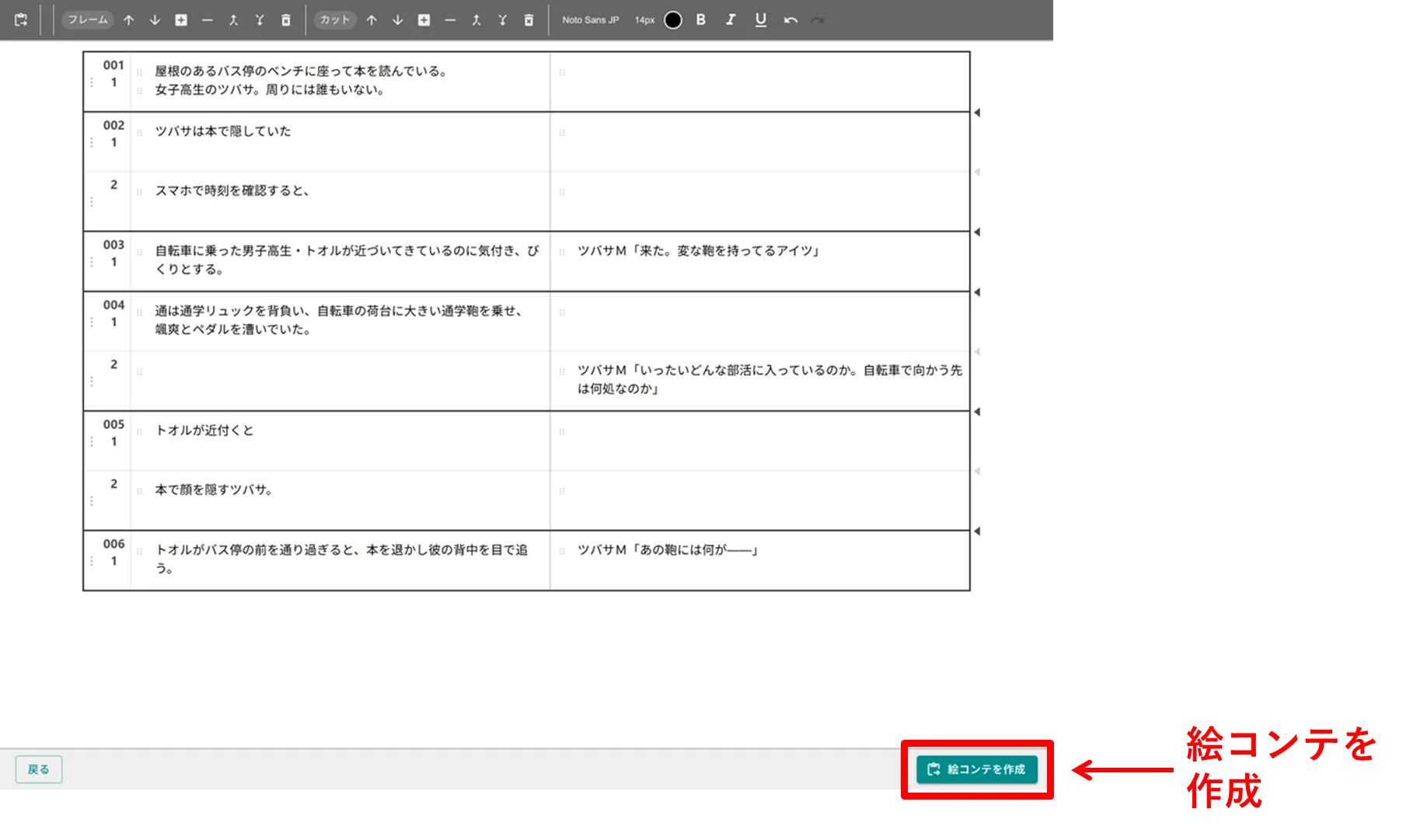
調整を終えたら、画面右下の「絵コンテを作成」から絵コンテに反映させます。
7.1.2.ト書きセリフを更新する場合
画面左下のマークを押して、「脚本を取り込む」から絵コンテのト書きセリフ欄に脚本を流し込むことができます。
7.2.ト書きセリフの編集
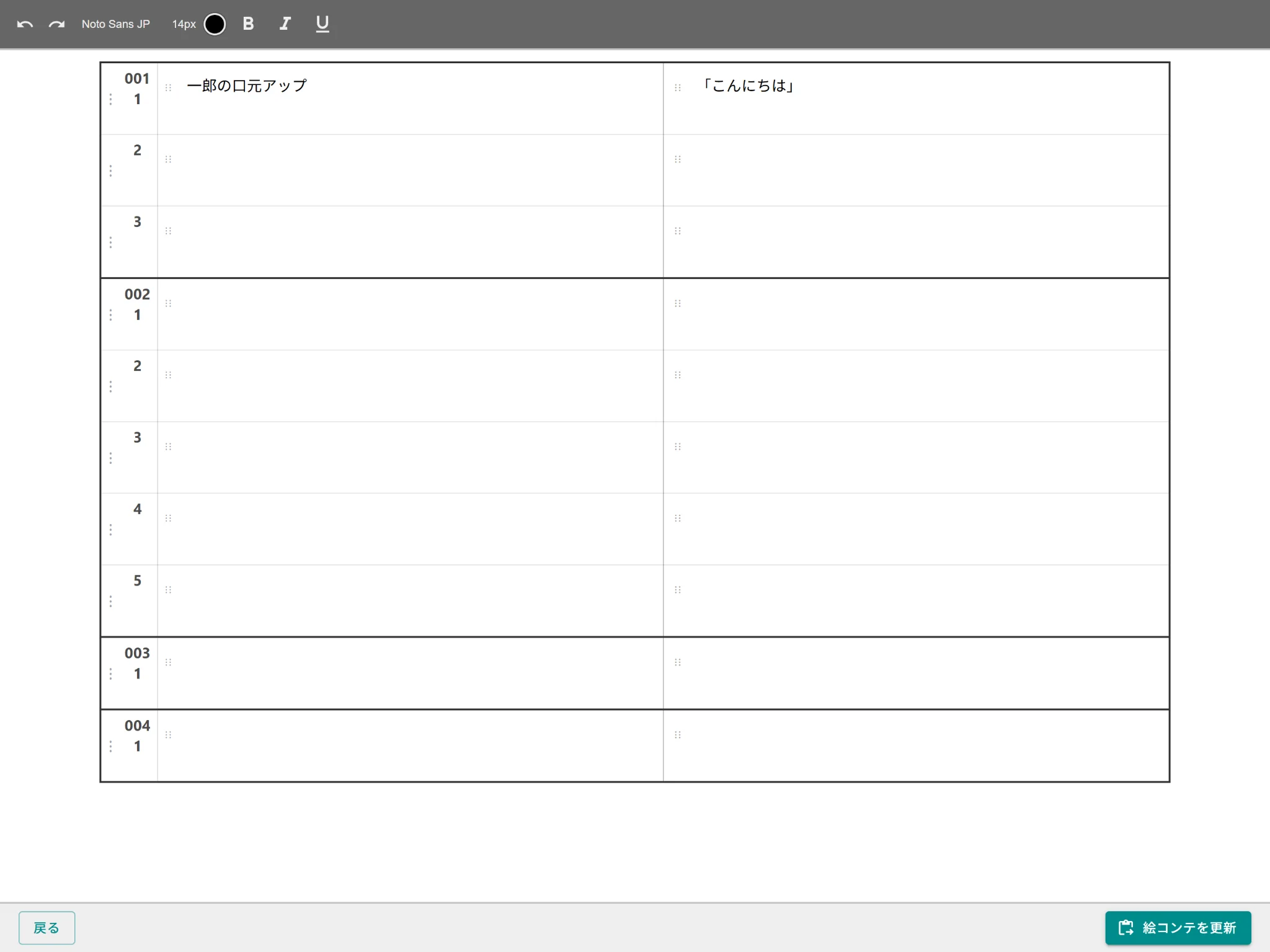
サムネイル欄の下部「脚本」を押すと、流し込んだ脚本テキストを編集できます。右下の「絵コンテを更新」を押すことで編集した内容を反映させることができます。テキストをドラッグ&ドロップでコマ間を移動させることもできます(現在、テキストの移動はPC環境でのみ操作可能)。