4.フレーム
フレームには「カメラ枠(赤色)」「印刷枠(緑色)」の2種類があります。
- カメラ枠:カメラフレーム、撮影フレームのこと。フレームをいくつでも指定できます。
- 印刷枠(描画エリア):絵を描ける範囲のこと。縦長・横長や大判の作画範囲の設定ができます。
4.1.カメラフレームの追加
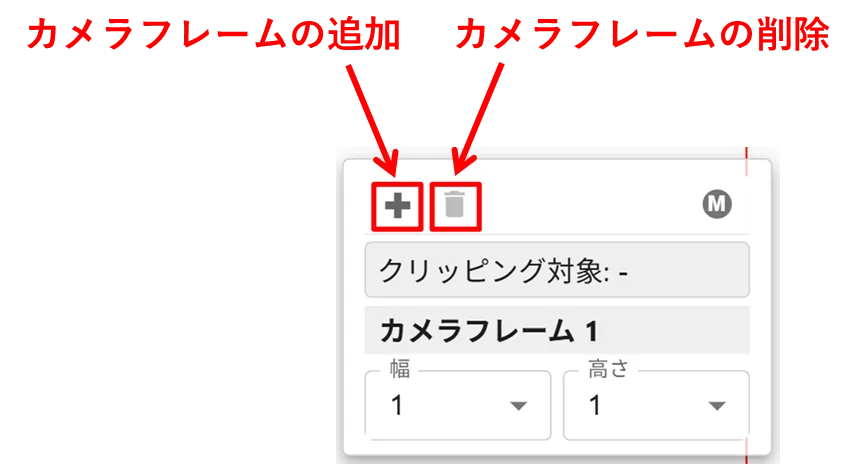
ツールウィンドウの「+」でカメラフレームを増やせます。ゴミ箱アイコンで削除できます。
4.2.フレームの拡大縮小・移動
4.2.1.クリッピング
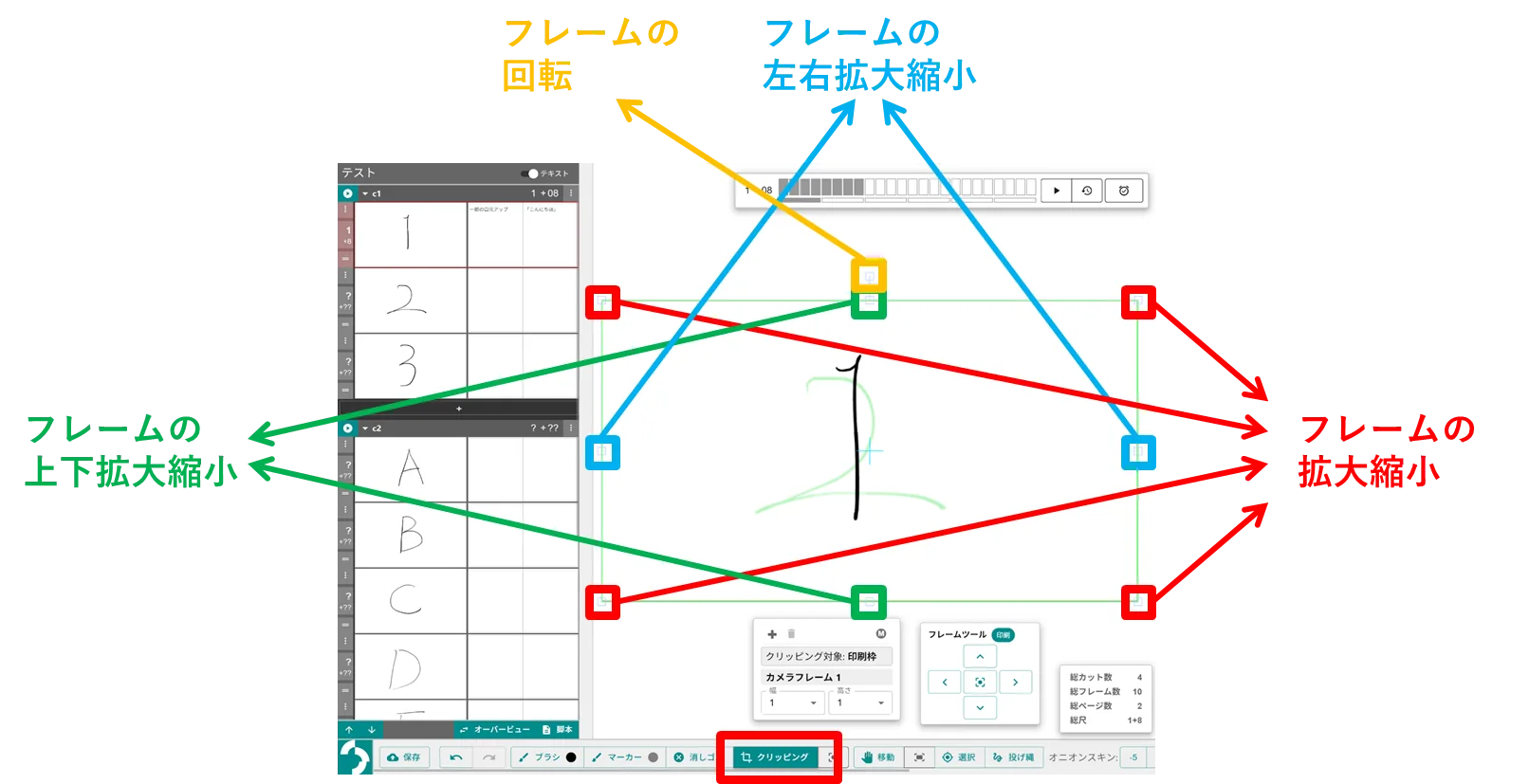
画面下部の「クリッピング」を押すと、フレームを選択することができます。フレームの四隅をドラッグ&ドロップすることでフレームの拡大縮小、フレーム内をドラッグ&ドロップすることでフレームの移動ができます。
4.2.2.選択対象の変更
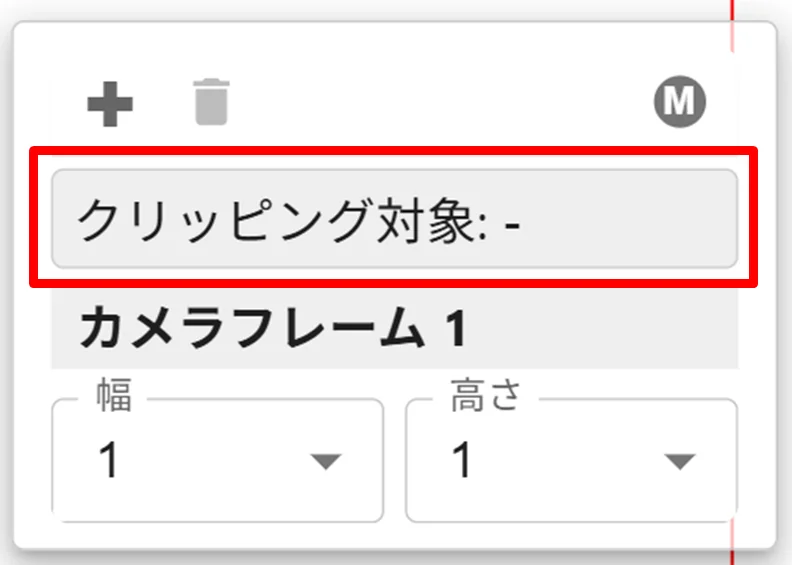
画面下部の「クリッピング」を選択した状態で、カメラワーク内の「クリッピング対象」を押すと、選択したい対象を切り替えることができます。
4.2.3.印刷枠(描画エリア)の縦横比率の変更
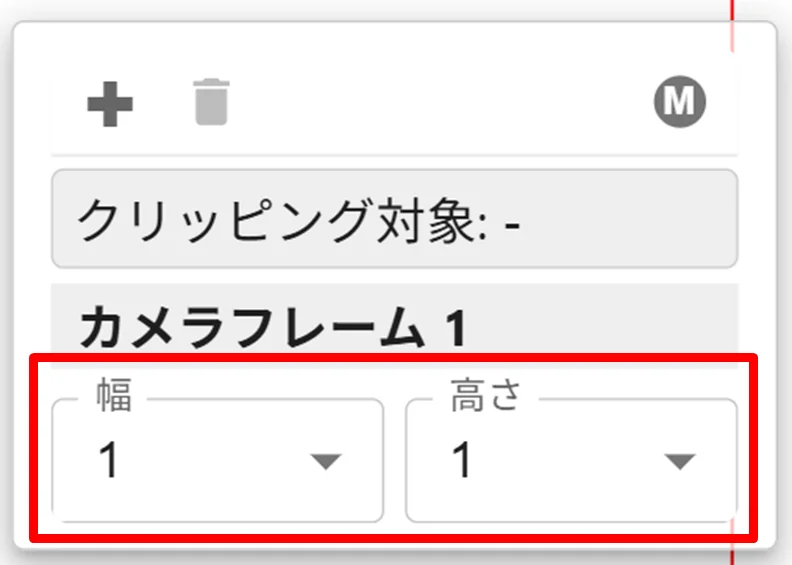
「幅」「高さ」で印刷枠(描画エリア)を整数倍の大きさにできます。設定した印刷枠は印刷画面、画面左のサムネイルの大きさに反映されます。
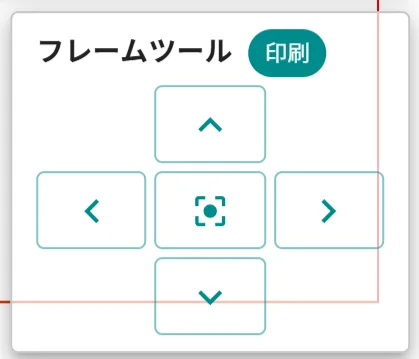
4.3.フレームツール
4方向の矢印を押すとフレームを0.5フレーム分移動させることができ、中央のボタンを押すと初期位置に戻すことができます。画面下部の「クリッピング」を選択した状態で、カメラワーク内の「クリッピング対象」を押すと、選択したい対象を切り替えることができます(詳細は「4.2.2. 選択対象の変更」を参照のこと)。