6.複線
複線は、ひとつの絵コンテ内に、主線とは別のフレーム・カット構成を副線として作成・編集できる機能です。副線を主線に接続し、指定した範囲の構成と入れ替えることができます。
- 主線:絵コンテの本編となるフレーム・カット構成。
- 副線:主線とは別に作成するフレーム・カット構成。複数作成でき、主線に接続せずに保持することもできます。
6.1.構成画面を開いて、副線を作成する
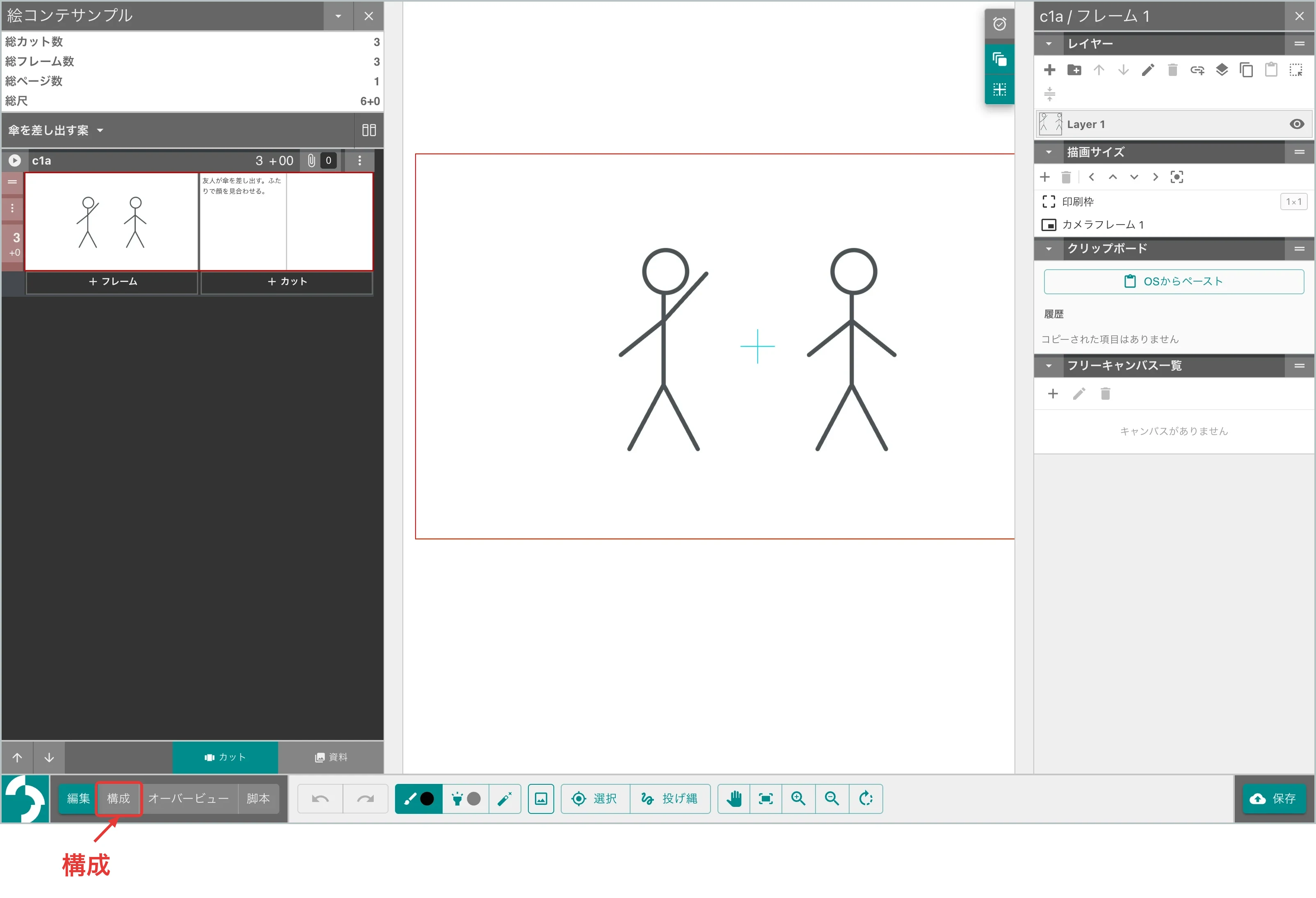
絵コンテを開き、画面左下の「構成」をクリックまたはタップします。フレームが線でつながった構成図に切り替わります。
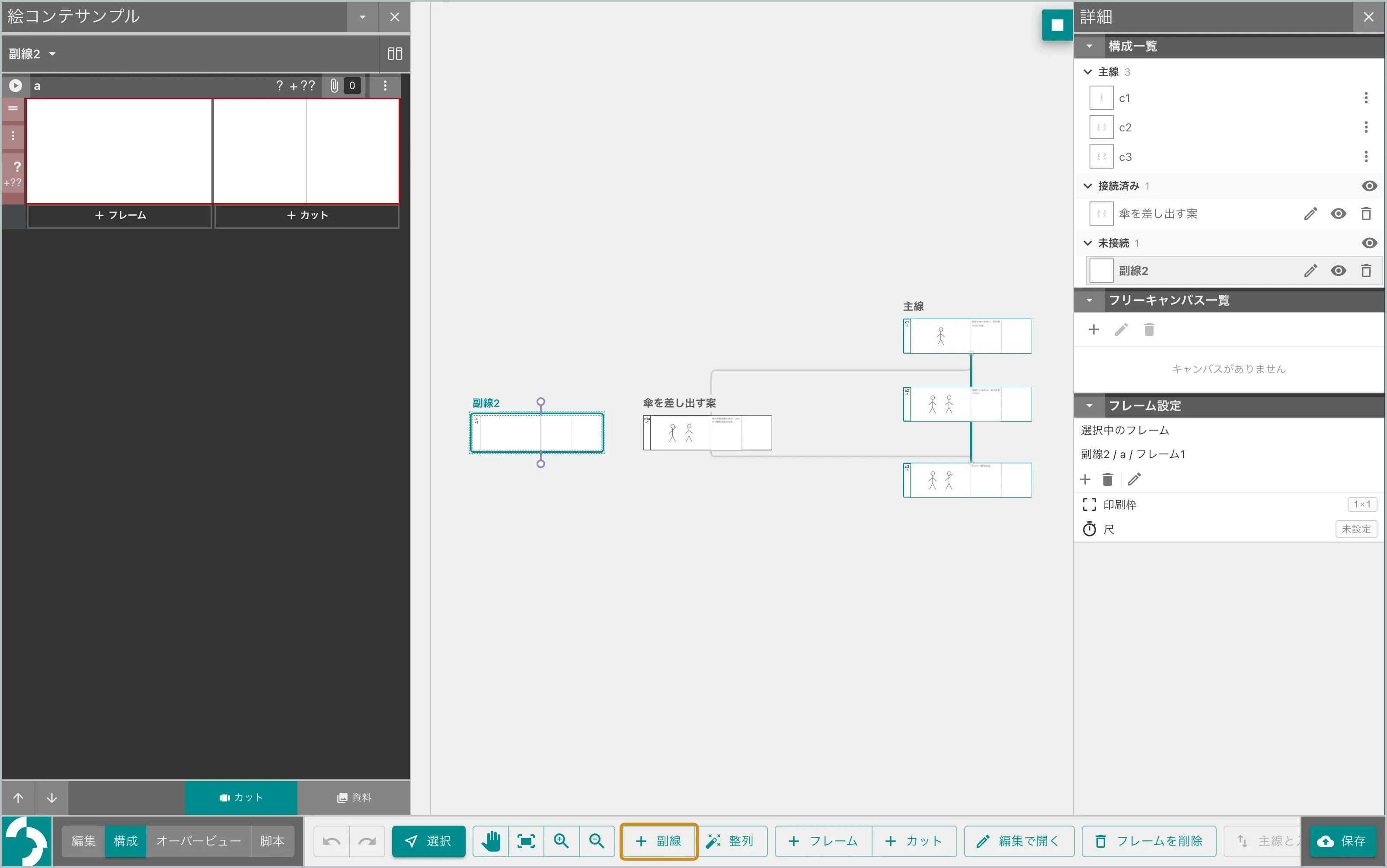
画面下部の「+ 副線」をクリックまたはタップすると、未接続の副線が作成されます。主線とは独立して、フレームやカットを追加・編集できます。
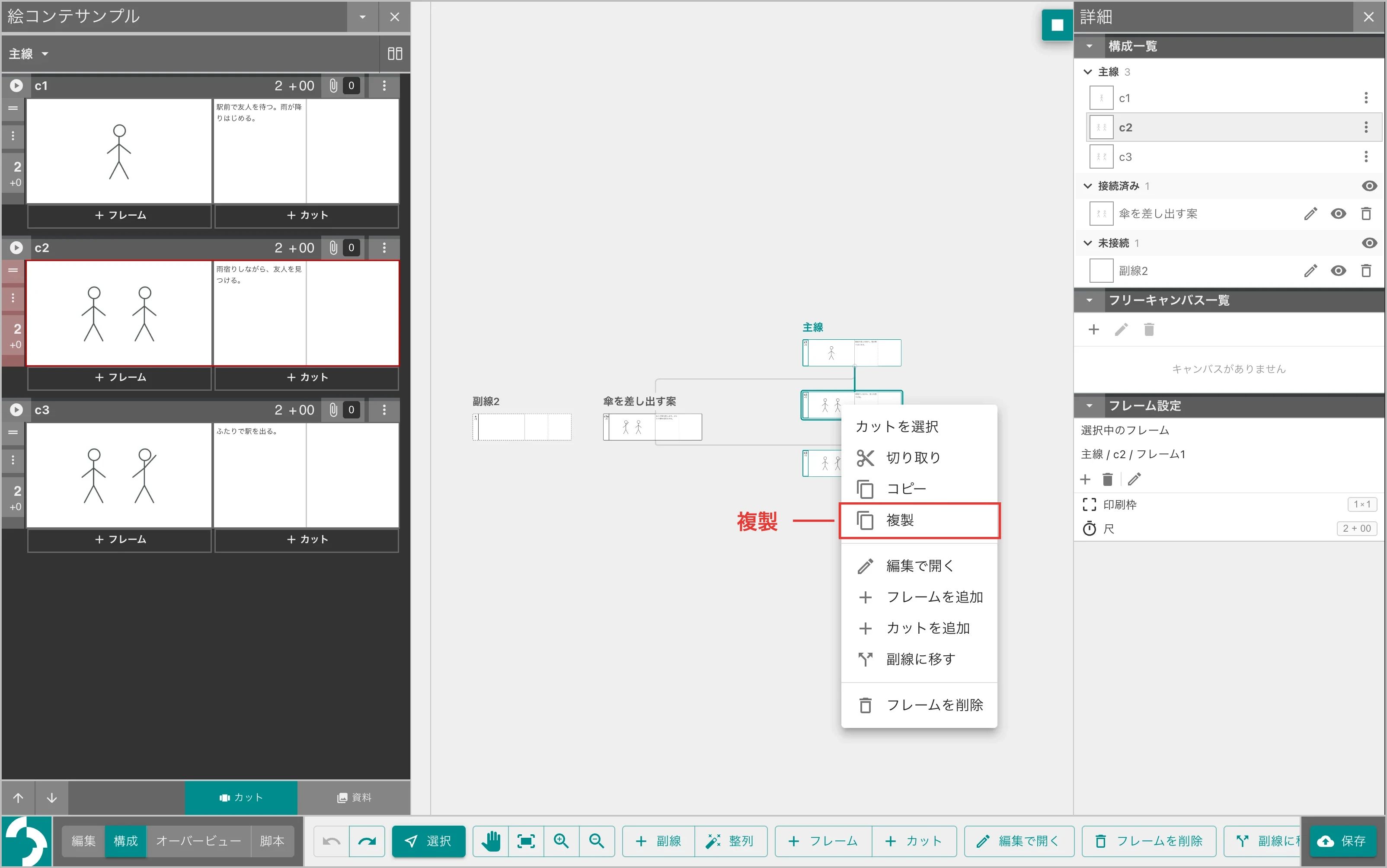
主線の一部を複製して副線を作成する場合は、対象のフレームを選び、右クリックの「複製」を使います。iPadでは長押しでメニューを開けます。選択したフレームが副線に複製され、元のフレームは主線に残ります。
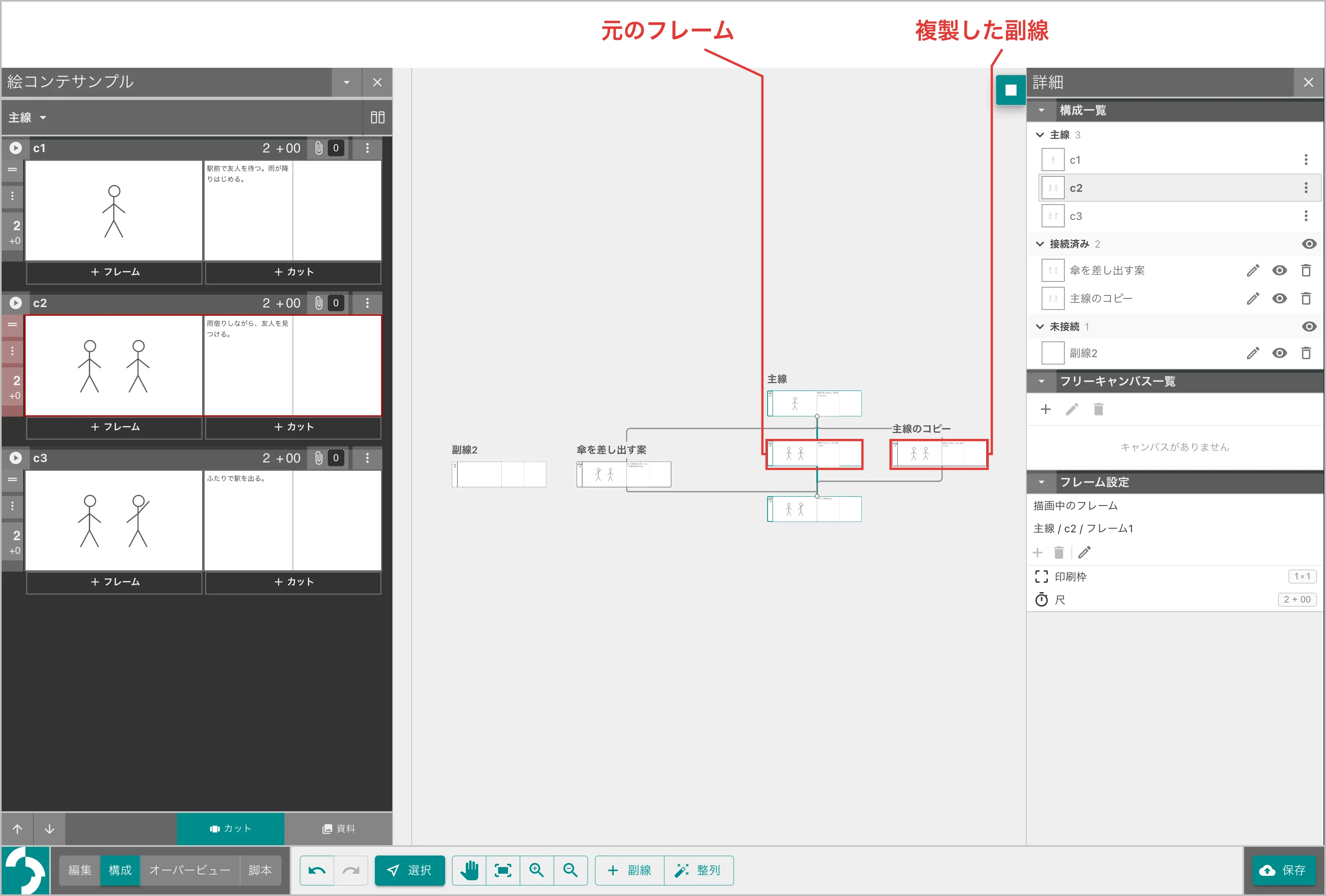
6.2.副線を編集・接続する
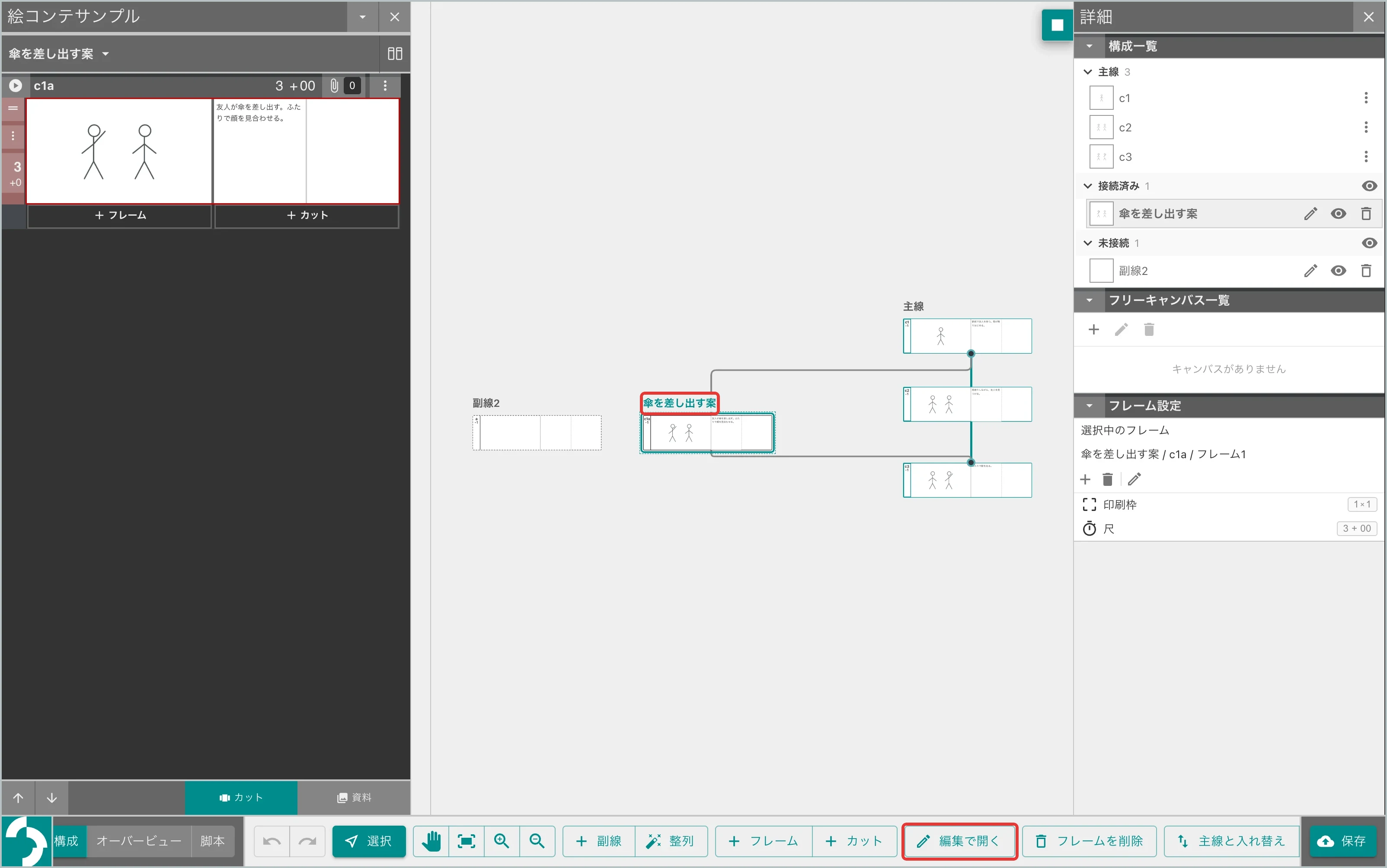
副線のフレームを選び、画面下部の「編集で開く」をクリックまたはタップします。
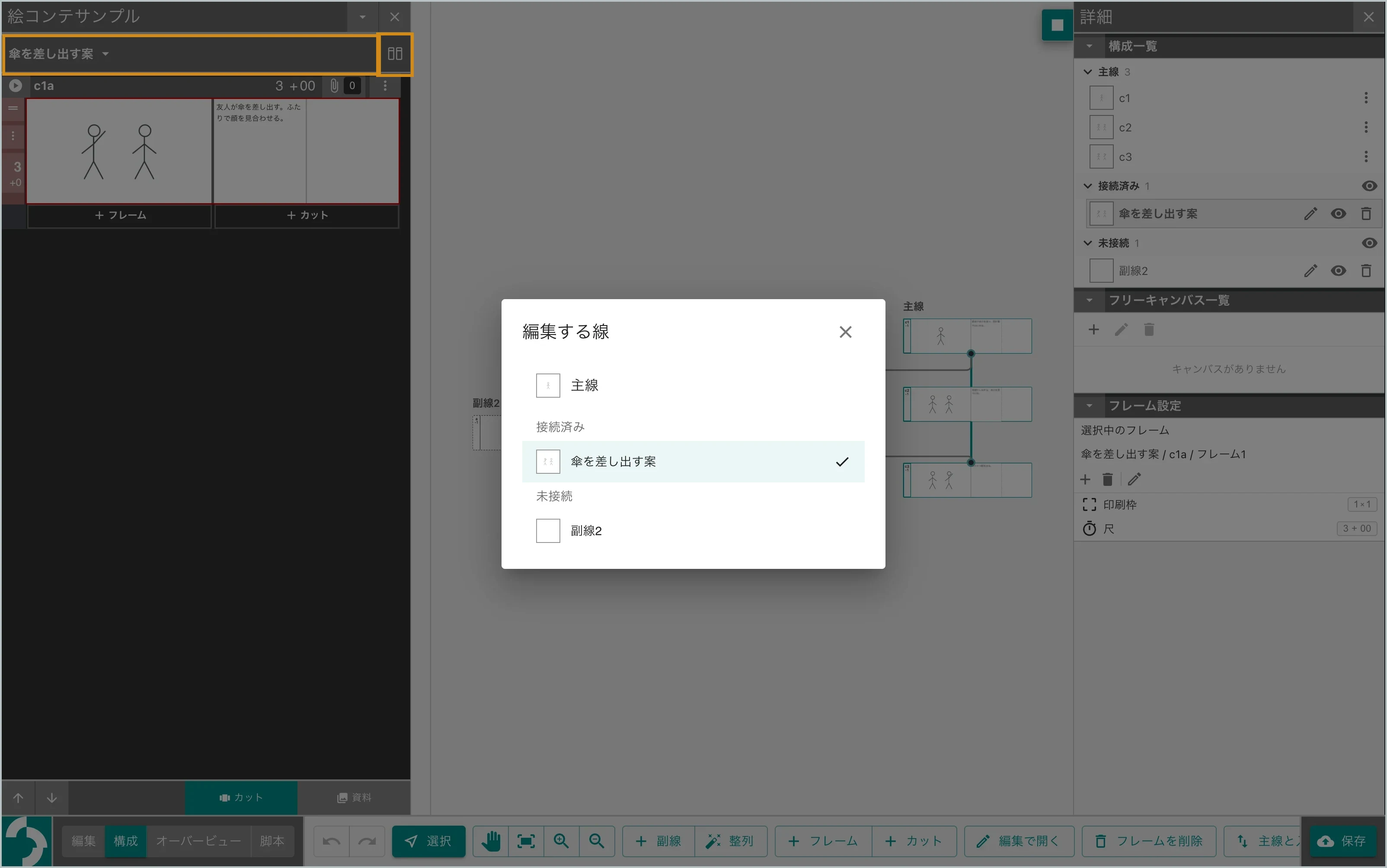
左のサイドバーからも副線を選択できます。一覧上部の線の名前をクリックまたはタップし、編集する主線または副線を選びます。右端の2列アイコンをクリックまたはタップすると、主線と副線を並べて表示します。
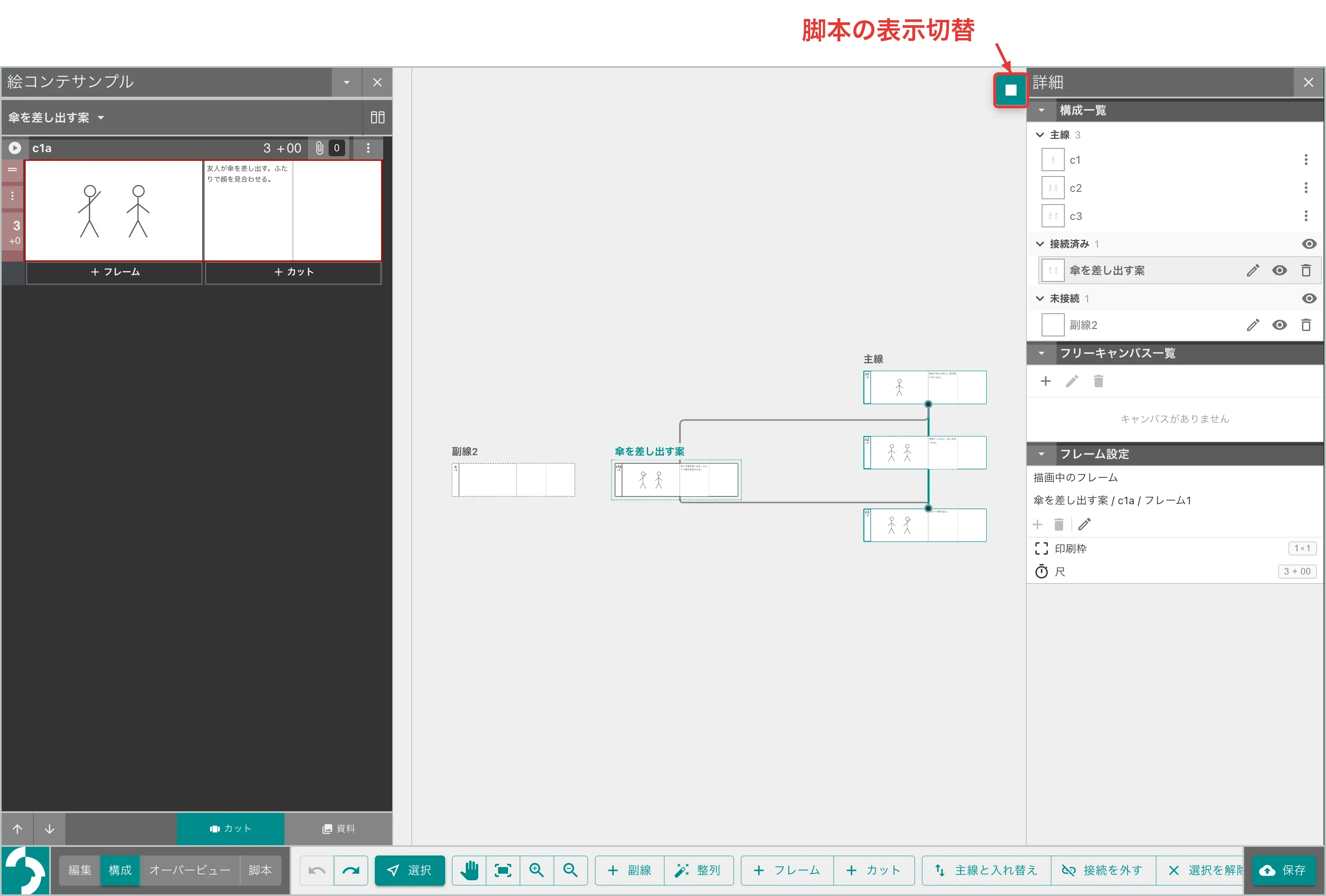
構成画面右上の脚本ボタンで、フレーム内の脚本欄の表示・非表示を切り替えます。
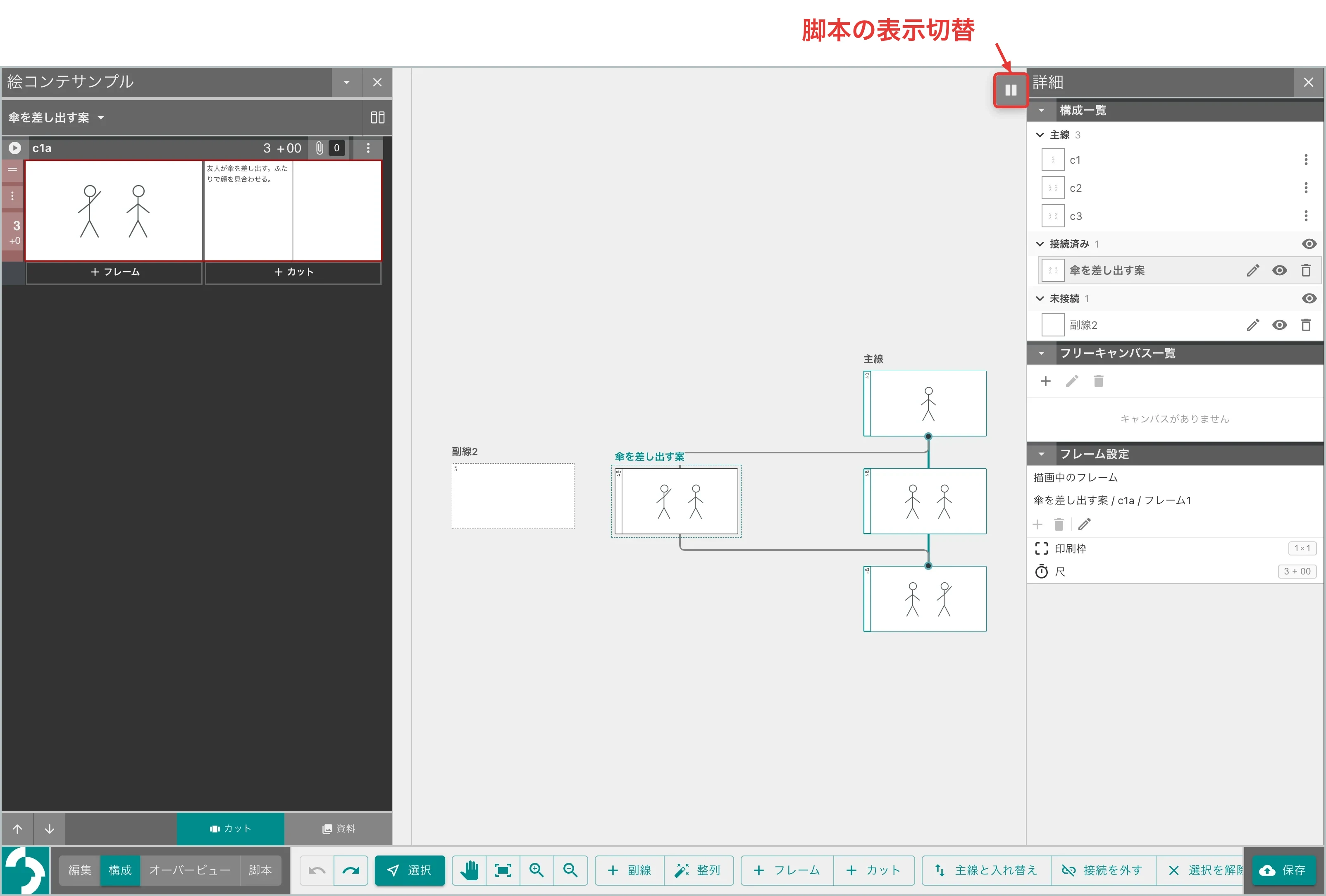
構成画面で、副線の上下にある接続点(白い丸)を主線へドラッグします。上の接続点で分岐位置、下の接続点で合流位置を指定します。
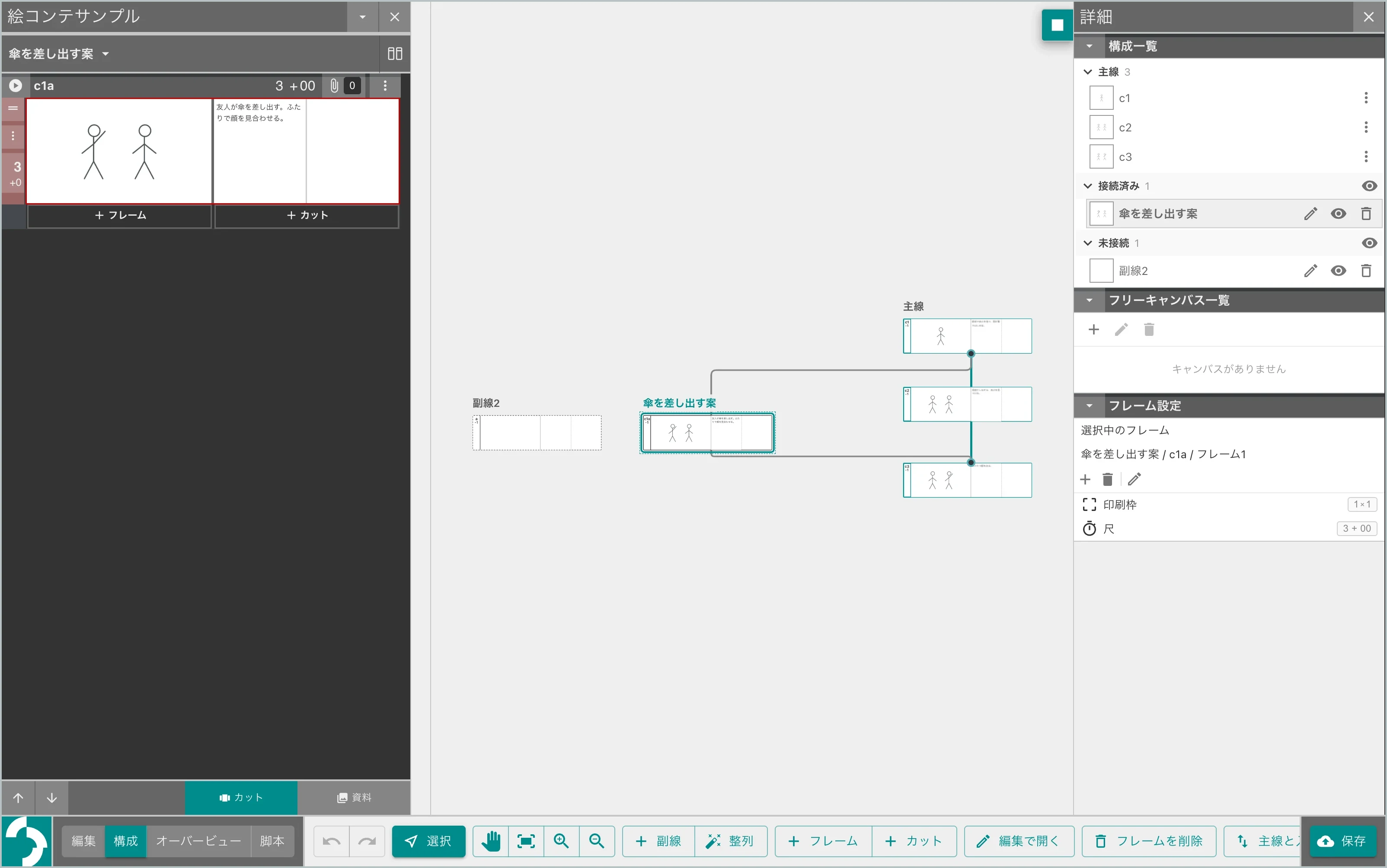
接続点を何もない場所へ離すと、その側の接続だけが解除されます。接続を解除しても、副線のフレームやカットは保持されます。
6.3.副線を主線と入れ替える
構成図で、入れ替える副線の上にある名前をクリックまたはタップします。続けて、画面下部の「主線と入れ替え」をクリックまたはタップします。
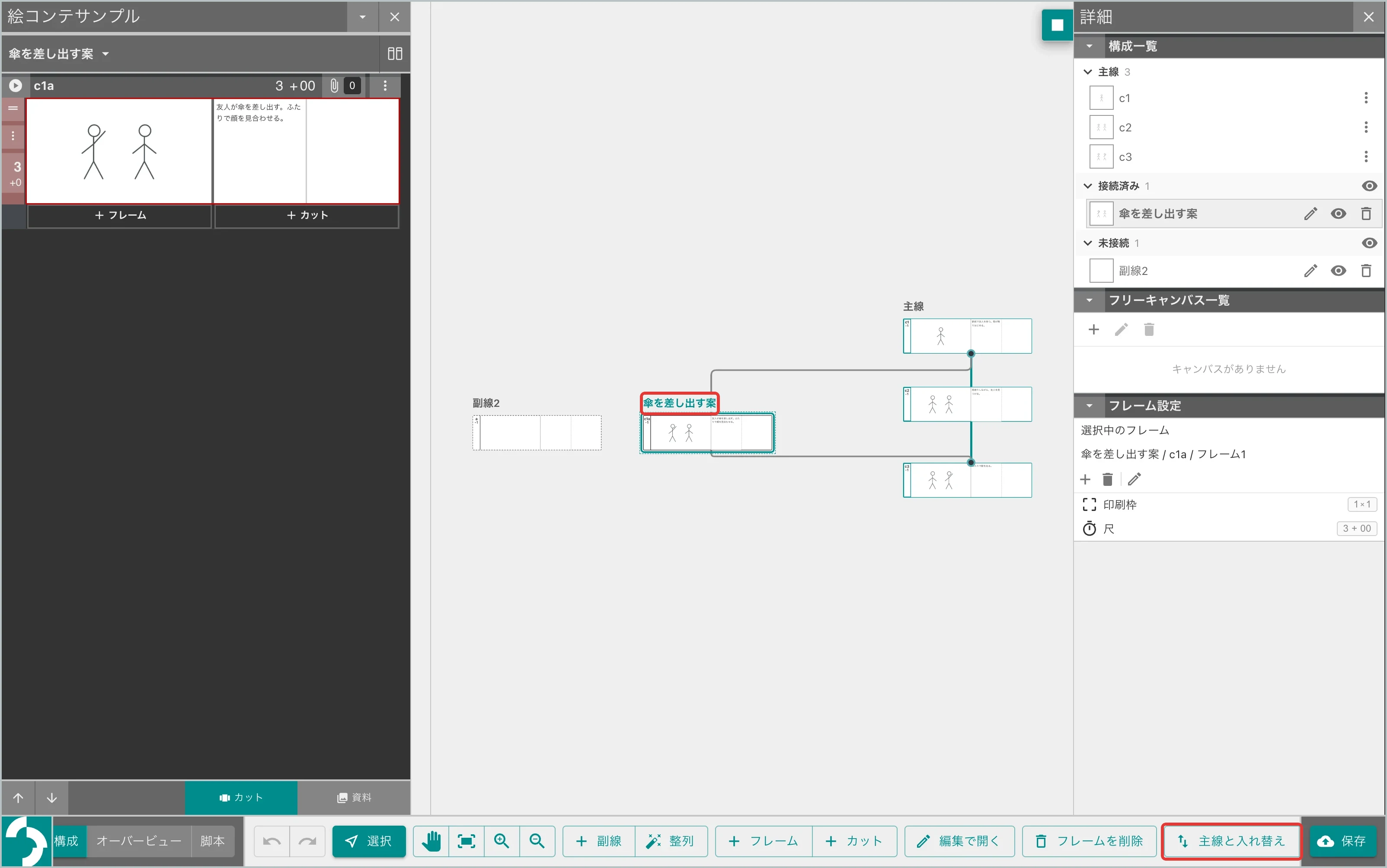
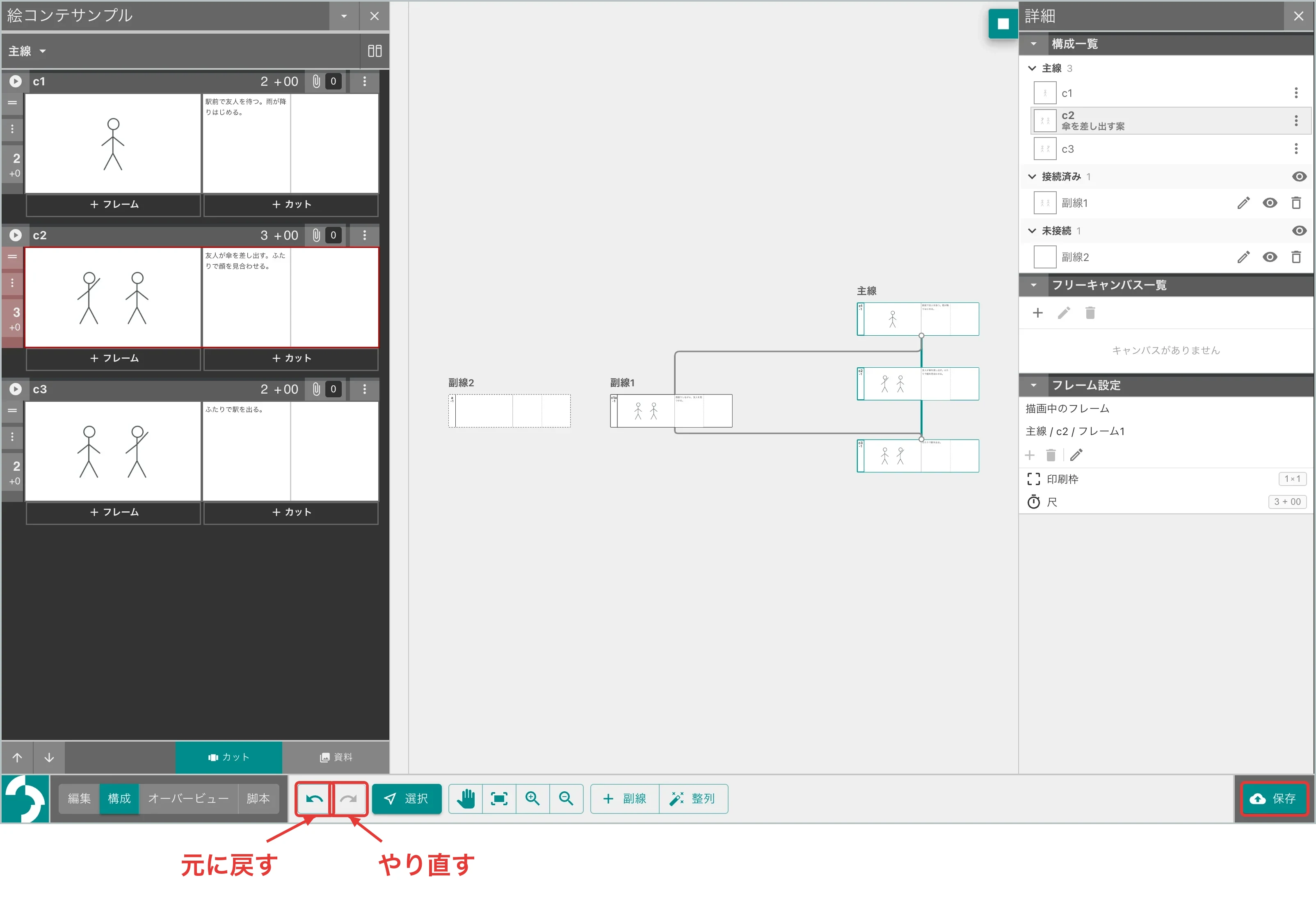
接続点で指定した主線の範囲が、副線のフレーム・カット構成と入れ替わります。交換前の主線のフレームやカットは、副線として残ります。
操作を取り消すときは「元に戻す」、再実行するときは「やり直す」をクリックまたはタップします。最後に「保存」をクリックまたはタップします。
6.4.枠サイズと尺を変える
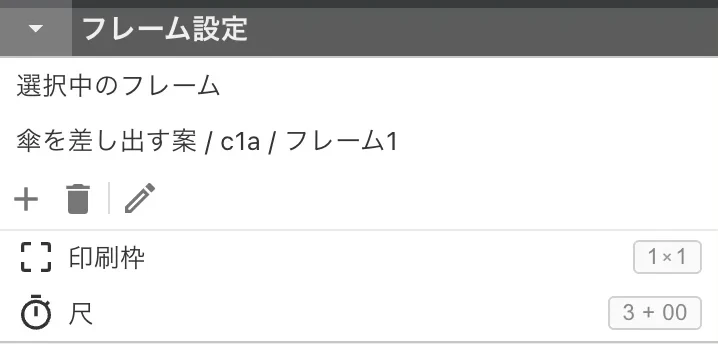
構成画面でフレームをひとつ選ぶと、右の「フレーム設定」で印刷枠のサイズと尺を変えられます。主線でも副線でも同じ操作です。
6.5.副線を選択・整理する
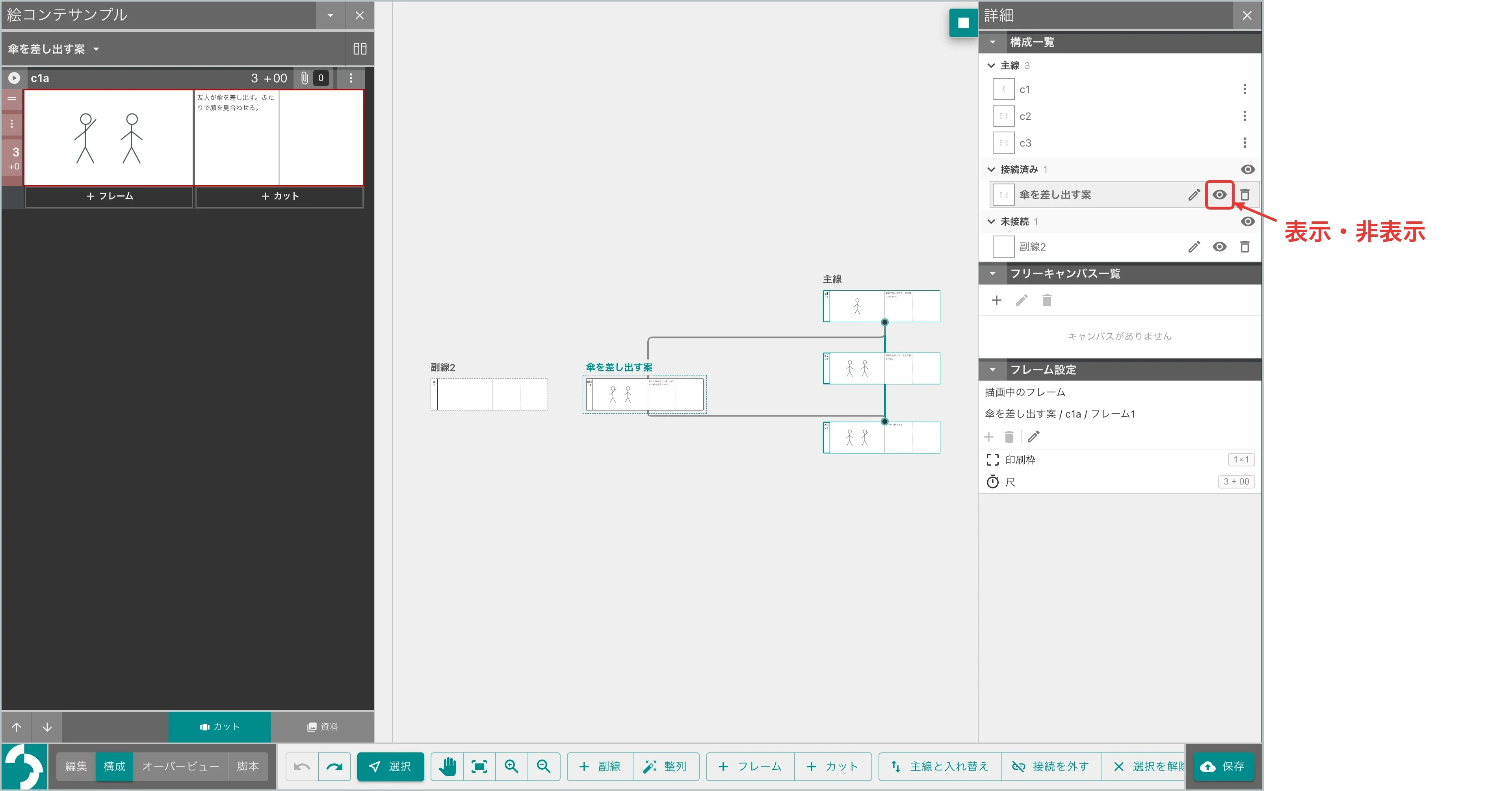
右の「構成一覧」から主線のカットや副線を選ぶと、その場所へ移動できます。副線は「接続済み」と「未接続」に分かれています。未接続の副線も、フレームやカットを保持したまま後から主線に接続できます。
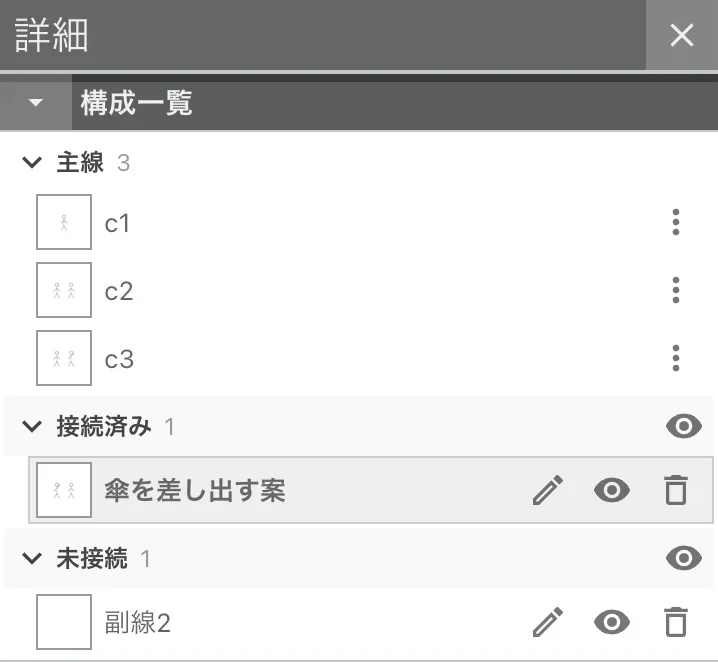
副線名を変更する場合は、右の「構成一覧」で鉛筆アイコンをクリックまたはタップします。
目のアイコンで副線の表示・非表示を切り替えます。
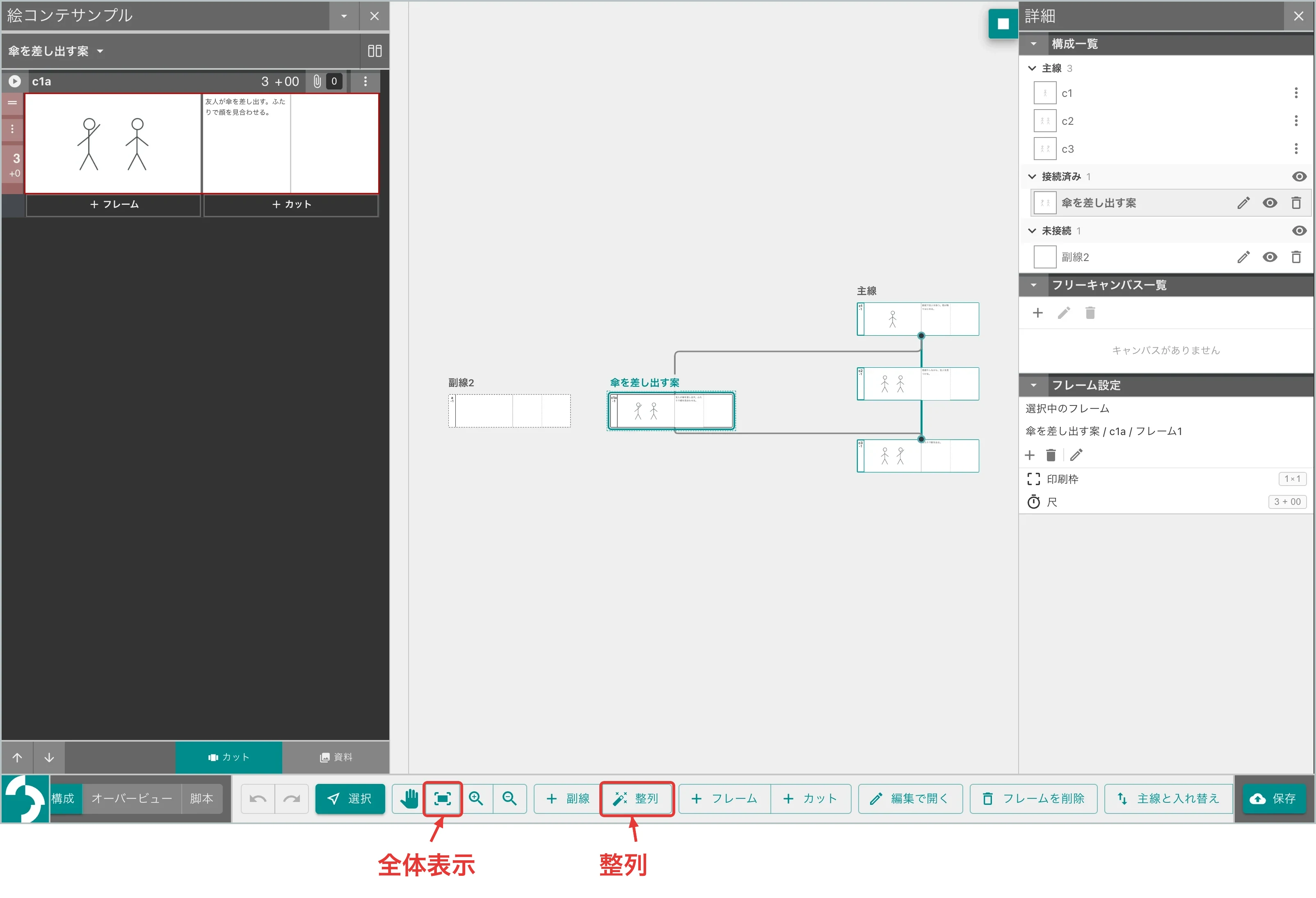
構成図で見失ったときは、下部の「全体表示」のアイコンをクリックまたはタップします。「整列」は副線の配置を並べ直す操作なので、手動で置いた位置を変えたくないときは、一覧から選んで移動してください。
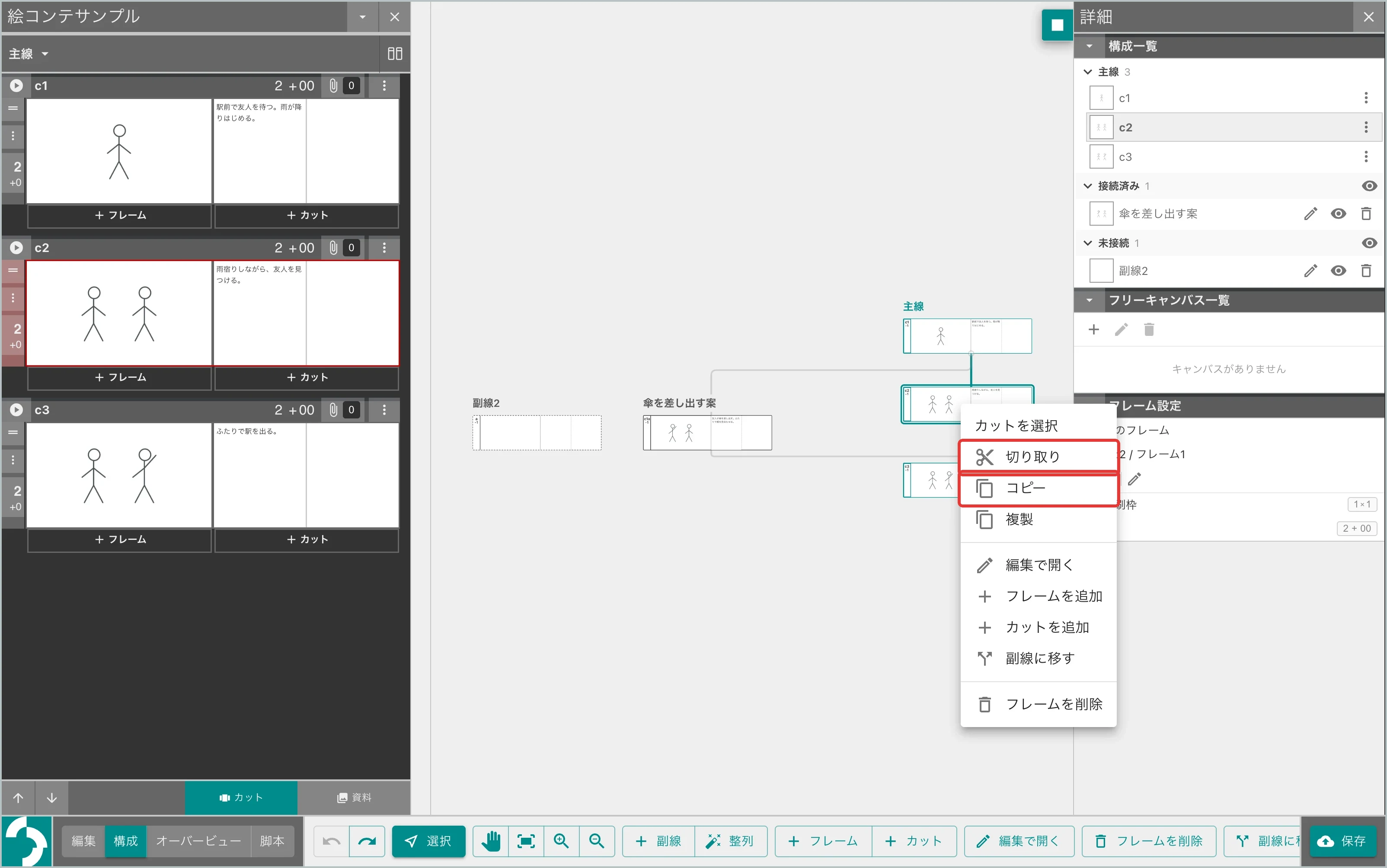
別の線へ移すフレームを選び、右クリック・長押しのメニューで「切り取り」をクリックまたはタップします。元のフレームを残す場合は「コピー」をクリックまたはタップします。
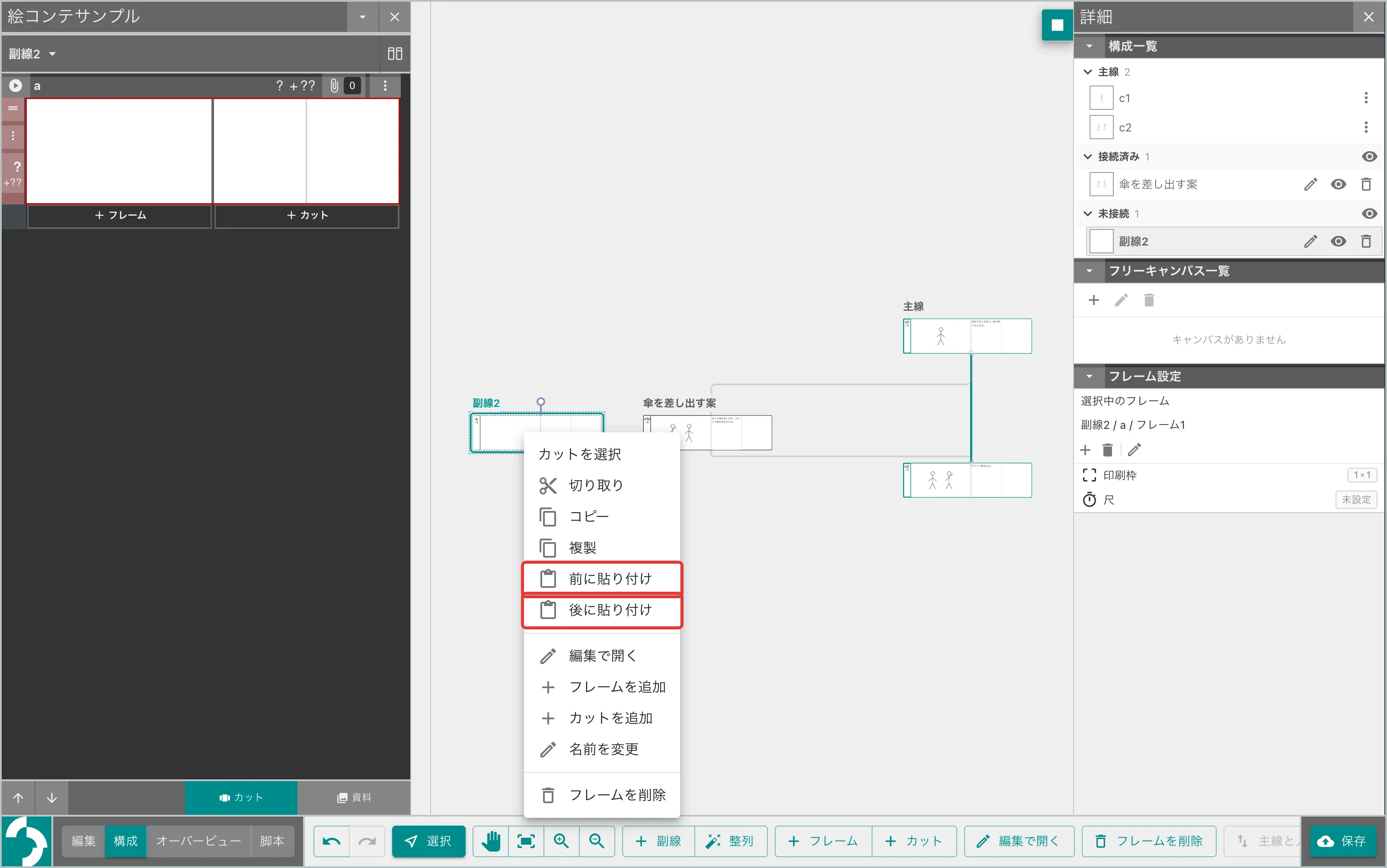
移動先のフレームを右クリック・長押しし、「前に貼り付け」か「後に貼り付け」をクリックまたはタップします。
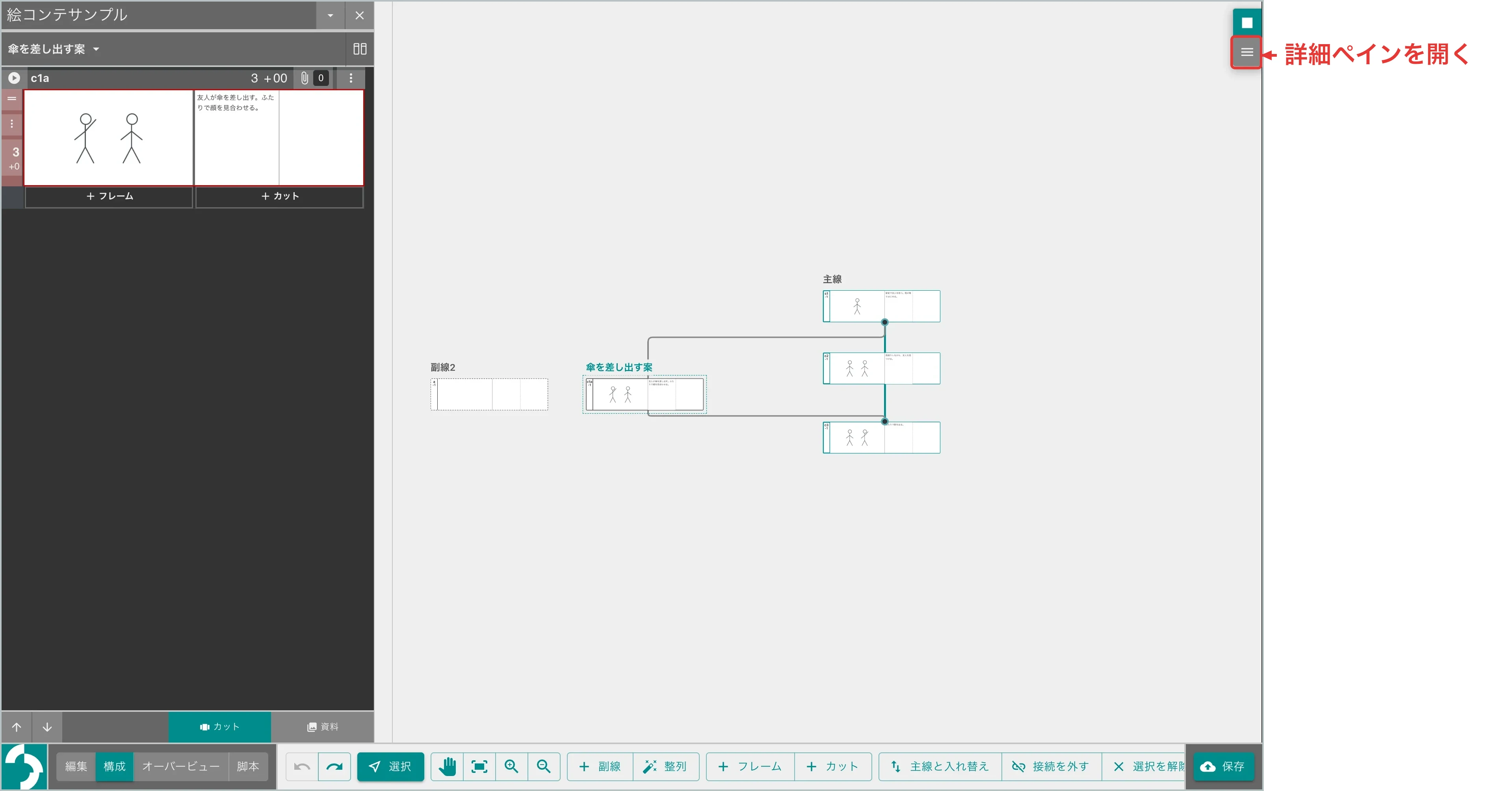
詳細ペインを閉じたときは、画面右端のメニューボタンから開き直せます。各見出しの左の矢印で、パネル内の項目も開閉できます。