3.レイヤー
コマごとの画にはレイヤーを追加できます。このレイヤーパレットは画面内の任意の場所に動かすことができます。
3.1.レイヤーの追加・削除
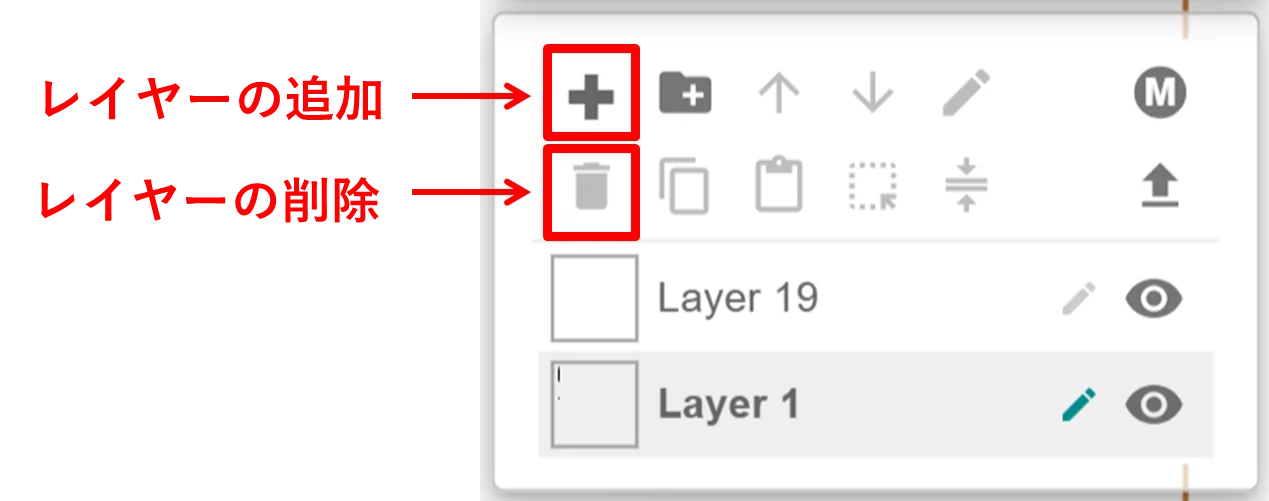
レイヤーパレット上部の+ボタンから「レイヤーの追加」をすることができます。追加されたレイヤーは回想の一番上に現れます。「削除」を押すと、選択したレイヤーを削除することができます。
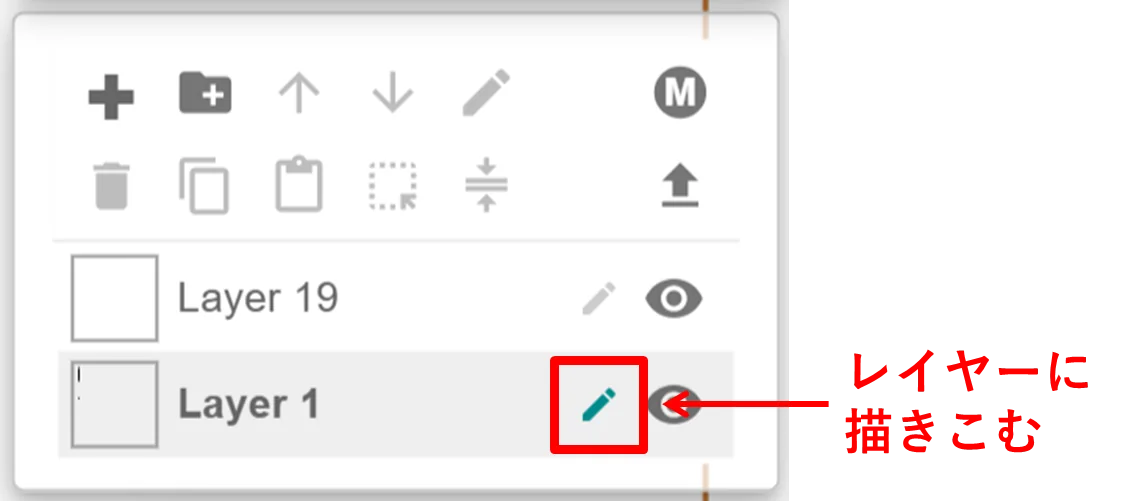
ダブルクリックか鉛筆アイコンを押して緑色になると、そのレイヤーに描きこむことができるようになります。
3.2.レイヤーの重ね順の変更
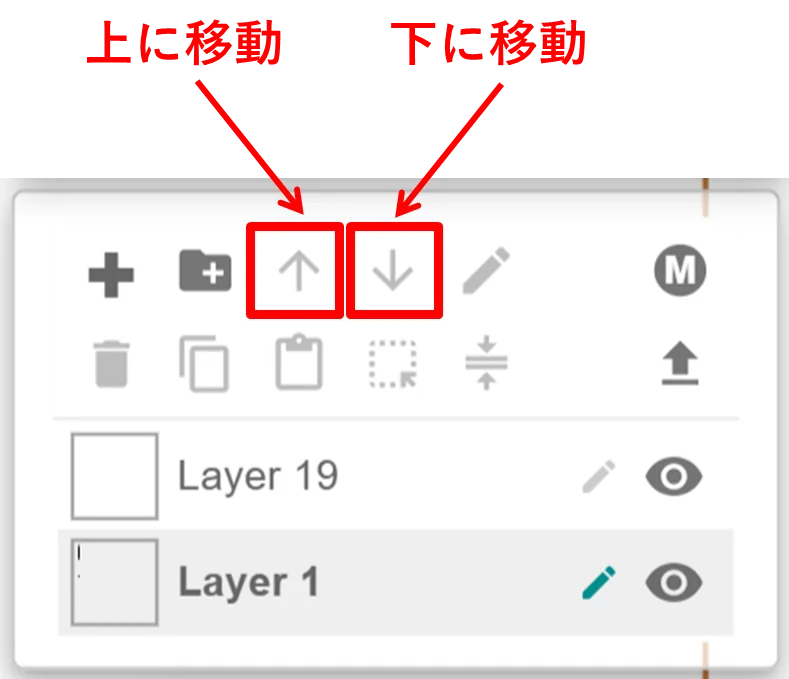
重ね順を変更したいレイヤーを選択した状態で「上に移動」「下に移動」を押すことで移動させることができます。
3.3.レイヤー名の編集
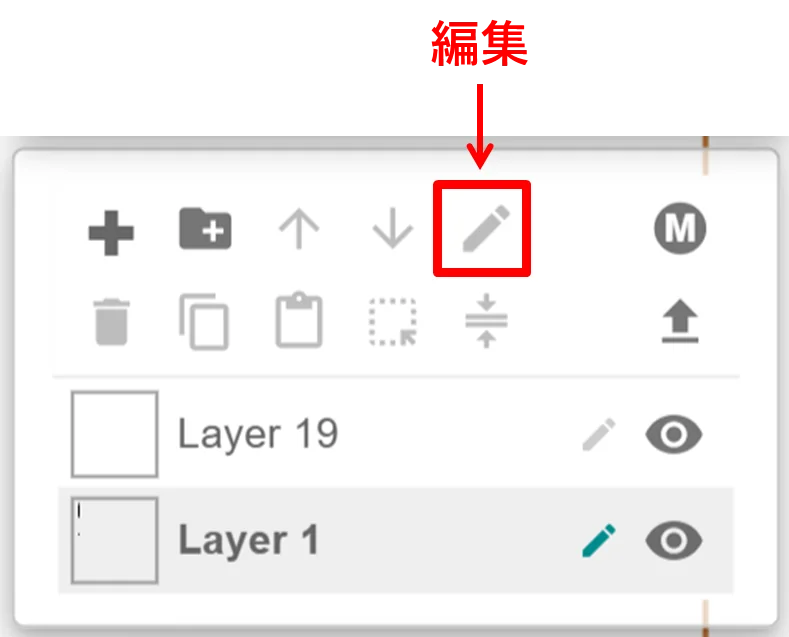
名前を編集したいレイヤーを選択した状態で「編集」を押すと入力画面が出てくるので、そこから名前を入力することができます。
3.4.レイヤーの結合
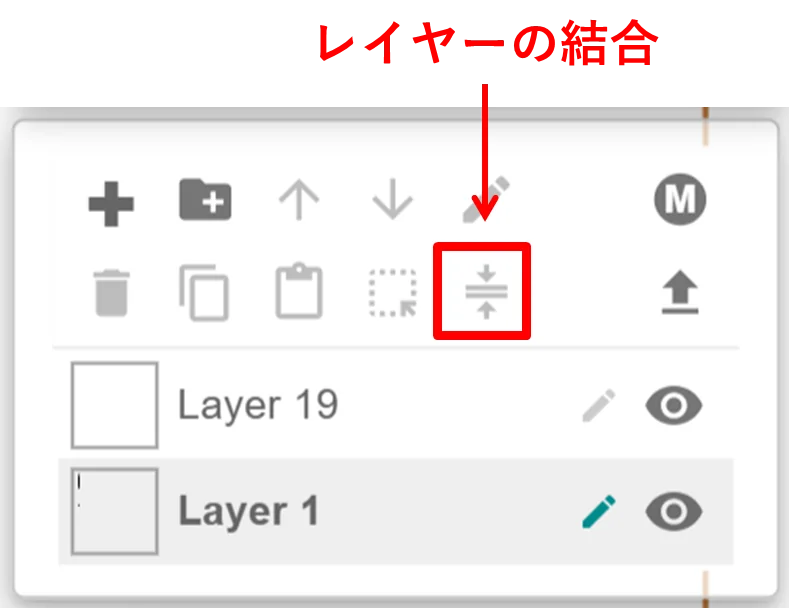
「下のレイヤーに結合」を押すと、選択しているレイヤーのひとつ下の階層と結合することができます。
3.5.レイヤーのコピー・ペースト
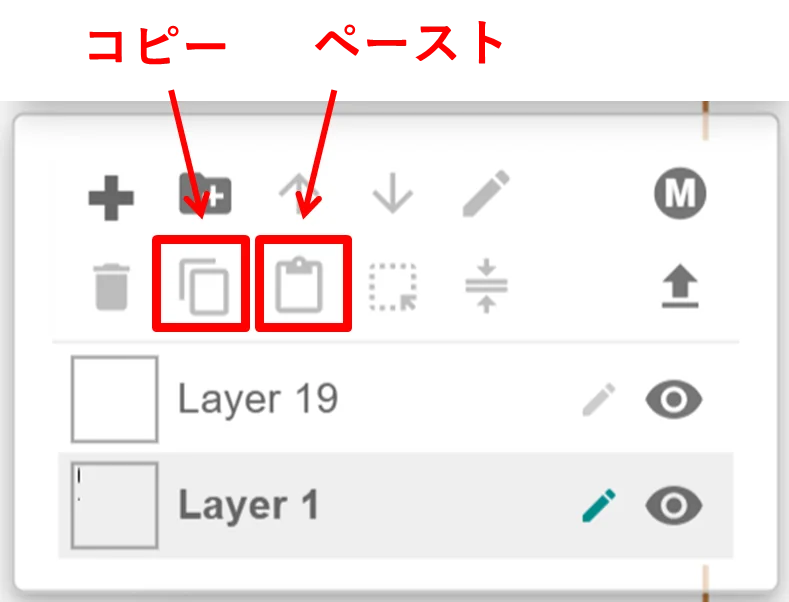
コピーしたいレイヤーを選択した状態で「コピー」を押します。ペーストしたいコマに移動し、「ペースト」を押してレイヤーを貼り付けることができます。
3.6.レイヤーの透明度
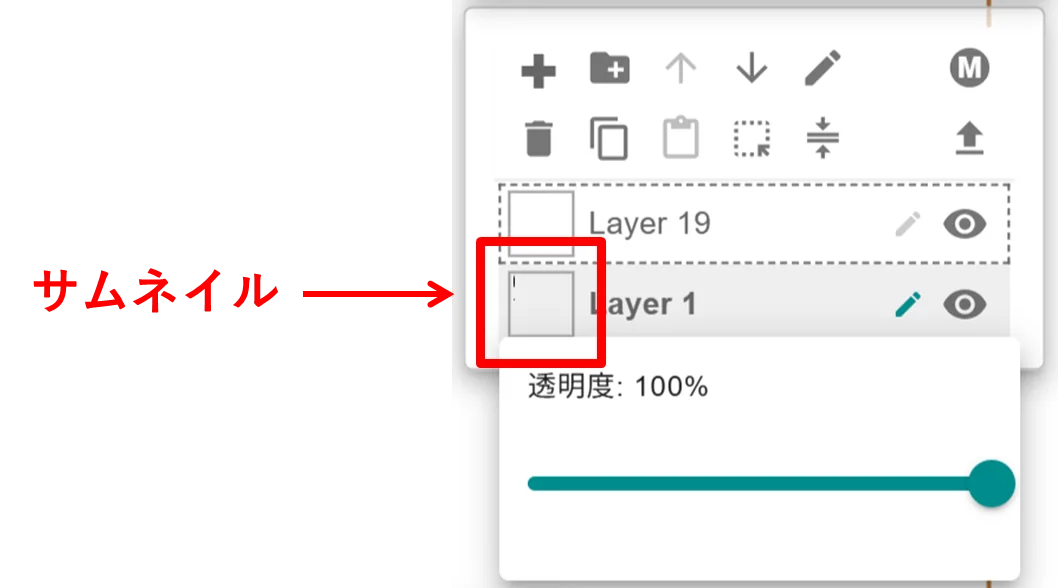
レイヤーのサムネイルを押すと、透明度を編集できます。
3.7.レイヤー内を選択
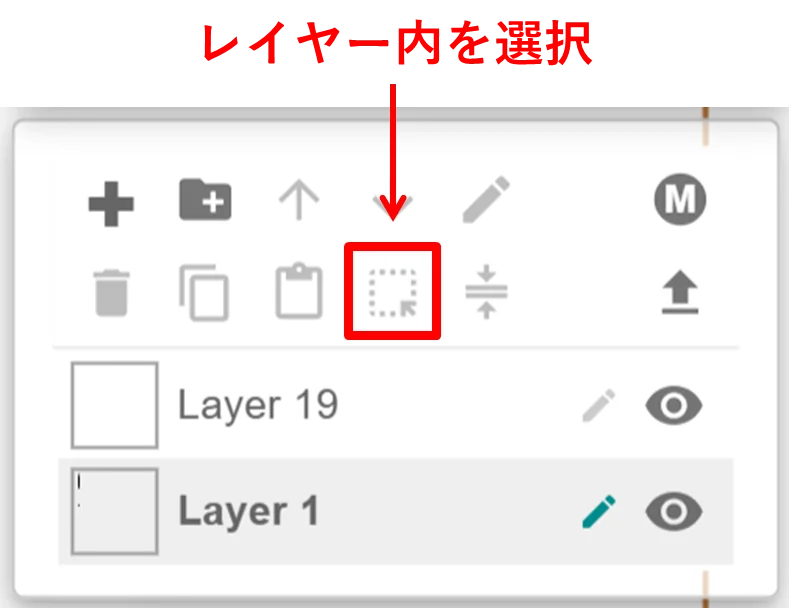
「レイヤー内を選択(フォルダー内を選択)」を押すと、フォルダー以下のストロークをまとめて選択できます。
3.8.レイヤーフォルダ
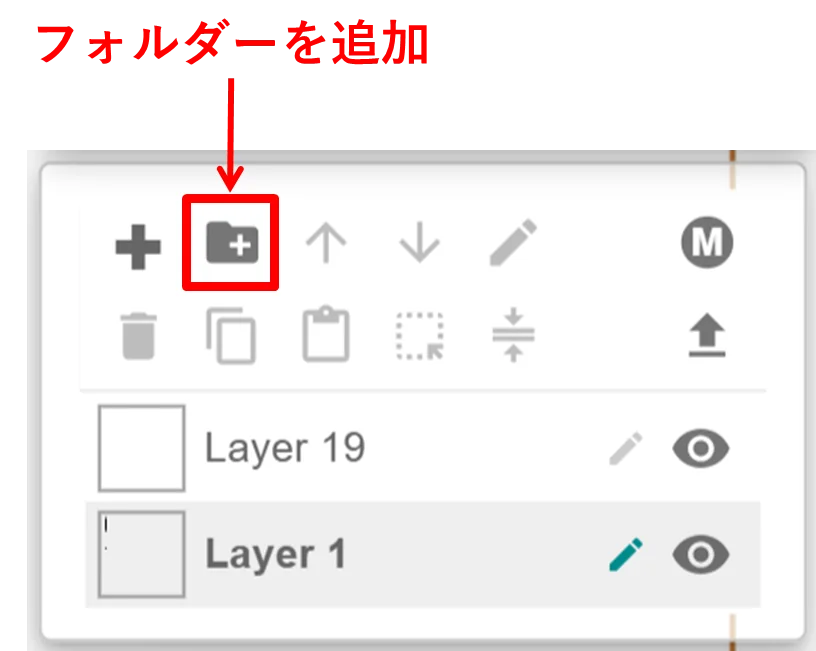
「フォルダーを追加」を押すと、レイヤー内にフォルダを作成できます。レイヤーを作成したフォルダに向かってドラッグ&ドロップするとフォルダ内にレイヤーを移動させることができます。
フォルダーは以下のことが可能です。
- 「フォルダー内を選択」のアイコンからフォルダー以下のストロークをまとめて選択
- フォルダー以下をまとめて他のフレームにコピーペースト
- フォルダーを押して、フォルダー以下の不透明度をまとめて変更
- フォルダーを選択して統合するとフォルダー以下の内容を一つのレイヤーに統合
3.9.レイヤー情報パネルの縦幅サイズ変更
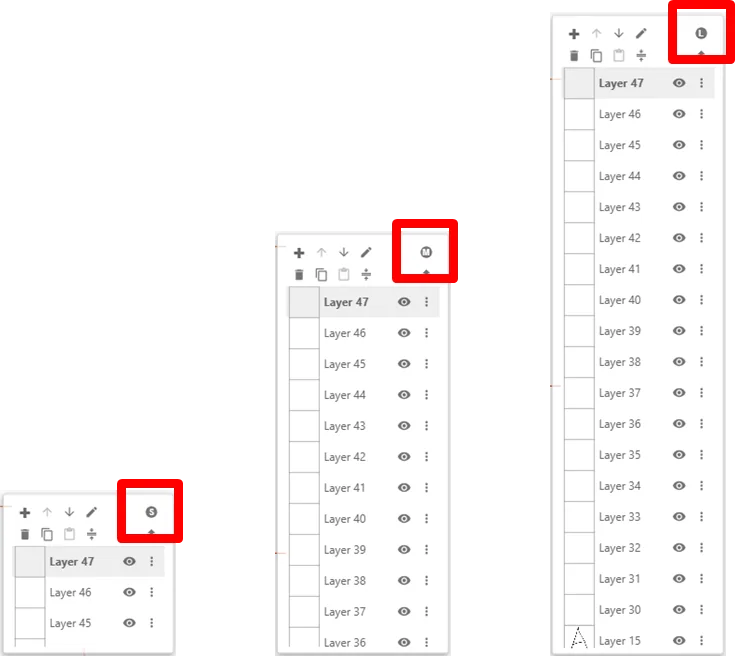
レイヤー情報パネルの縦幅のサイズは、画面上部のアルファベットボタン(初期状態ではM)を押すことで三段階の変更をすることができます。
3.10.画像の読み込み
3.10.1.画像のアップロード
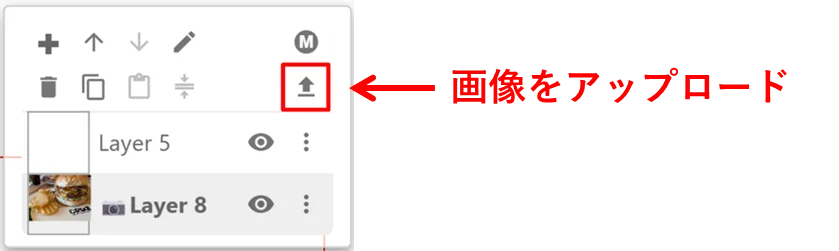
“↑” ボタンをタップして画像を選択すると、選択中のレイヤーの下に画像が新しいレイヤーとともにアップロードされます。
3.10.2.画像名について
画像のレイヤーは名前の最初に「📷」が付きますが、画像レイヤーであることを示しています。「📷」が名前の最初についていると、ブラシやマーカーといったお絵描き機能が選択できなくなります。誤って画像レイヤーに書き込むことを防止するための機能です。逆に、名前を変更しますと画像レイヤー書き込み機能が無効になりますのでご注意ください。 (※お絵描きエンジンに画像レイヤーの識別機能ができるまでの、突貫工事の実装になります)
3.10.3.画像の移動
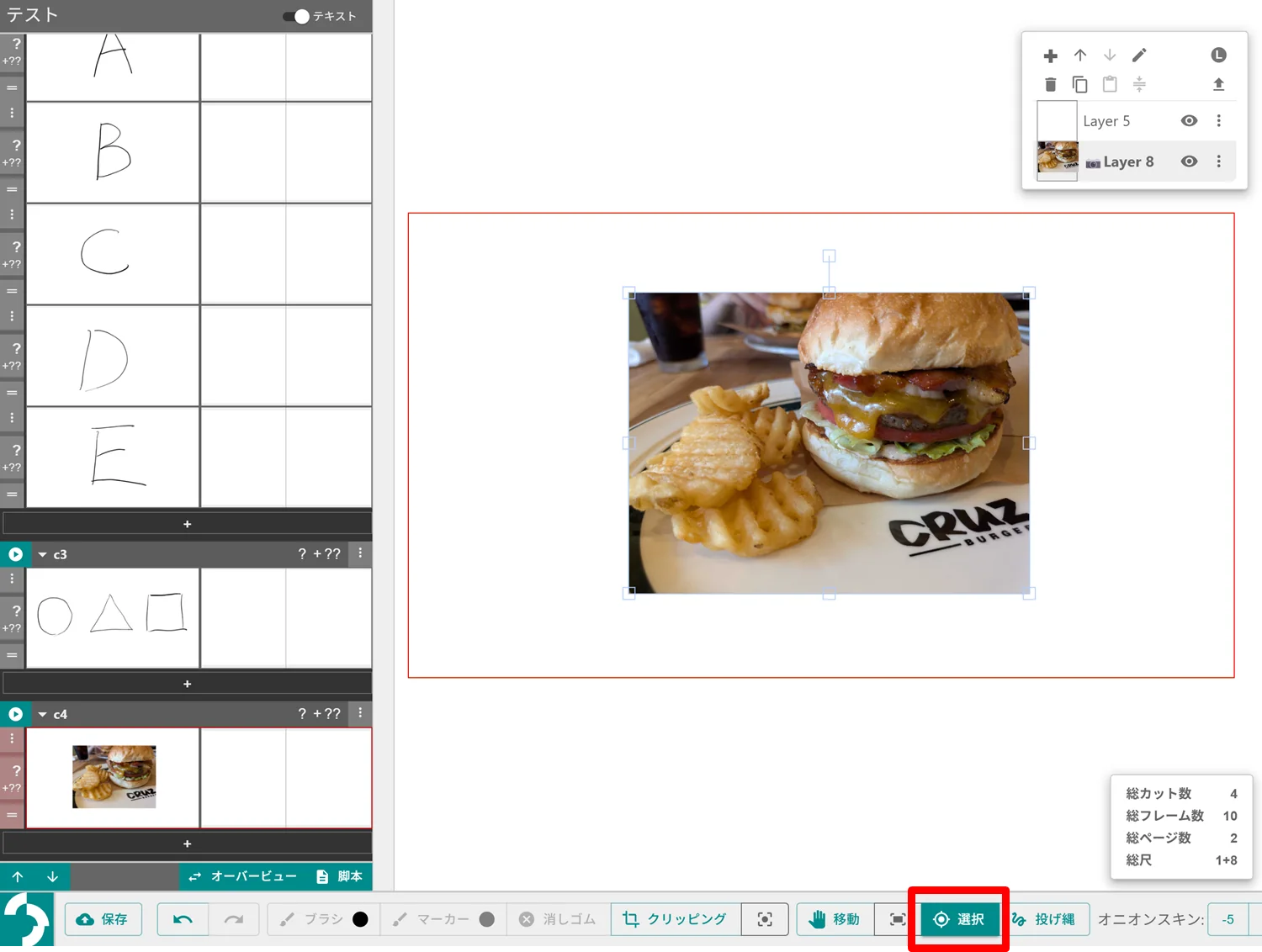
画面下部の「選択」を押すと、画像を選択して移動可能になります。線を選択しての移動はまだ不安定です。
3.11.共有レイヤー
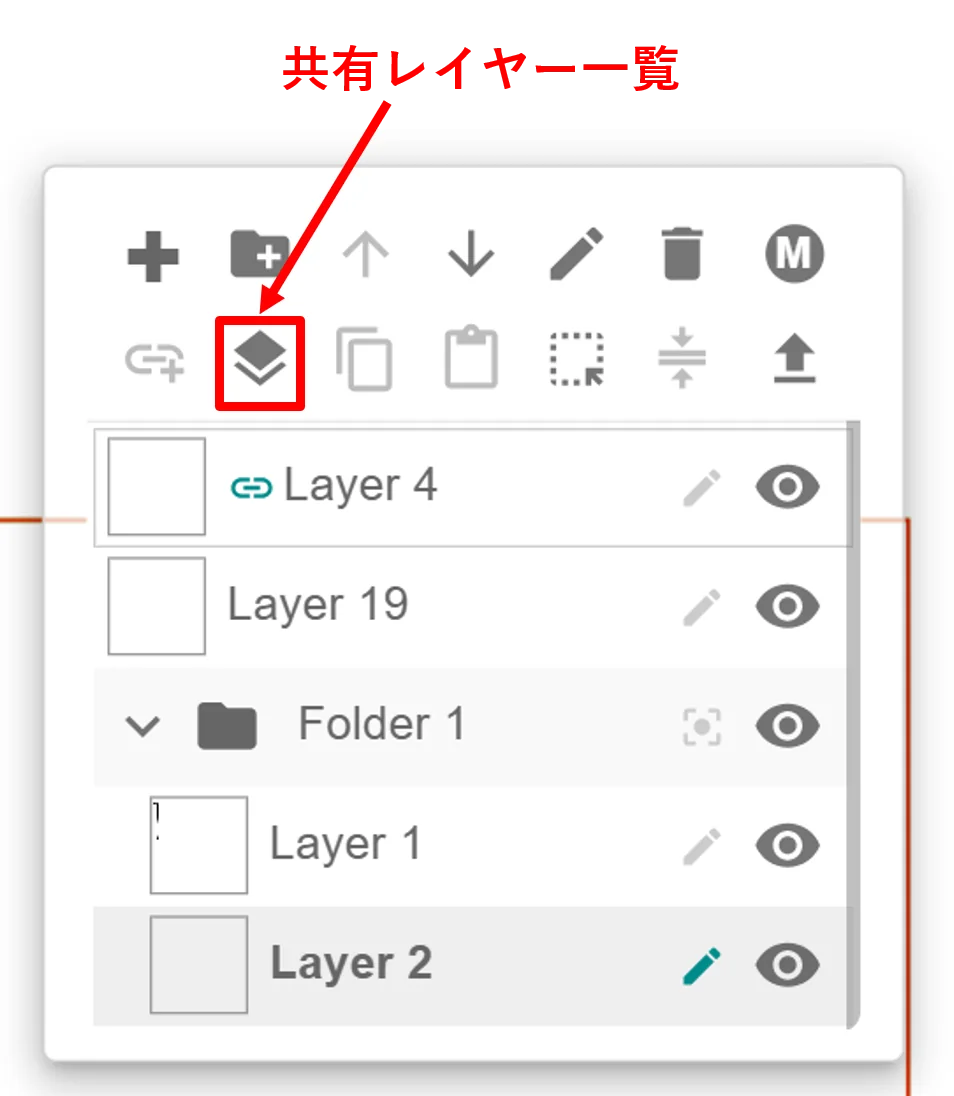
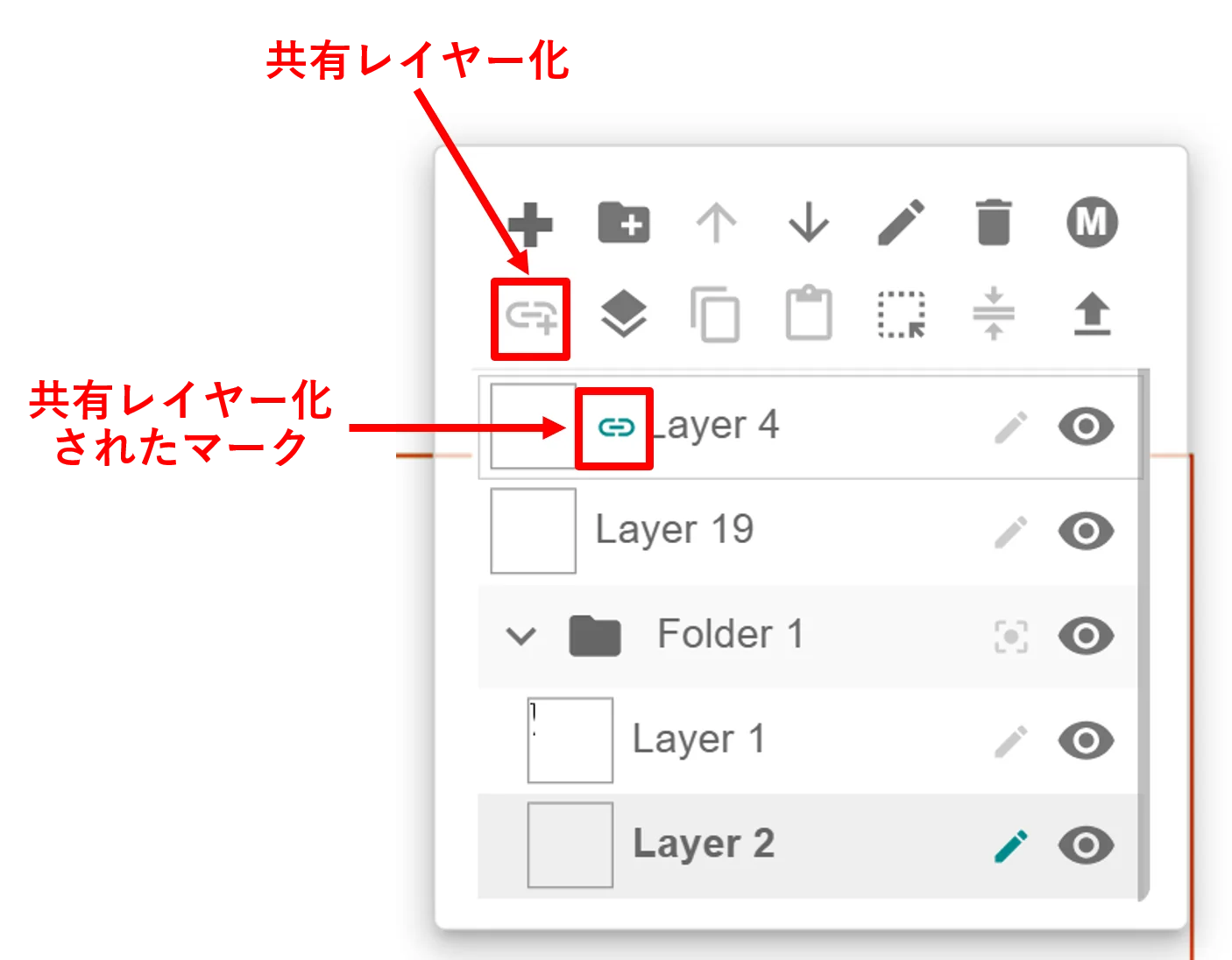
共有レイヤーとは、カットや絵コンテファイルをまたいで同じレイヤーの内容を同期できる機能です。共有レイヤーの内容を更新すると、他のカット及び絵コンテファイルに使用されている共有レイヤーにも自動で内容が反映されます。 任意のレイヤーを選択した状態で「共有レイヤー化」ボタンを押すと、共有レイヤー化します。共有レイヤー化されたかどうかはマークで判別します。
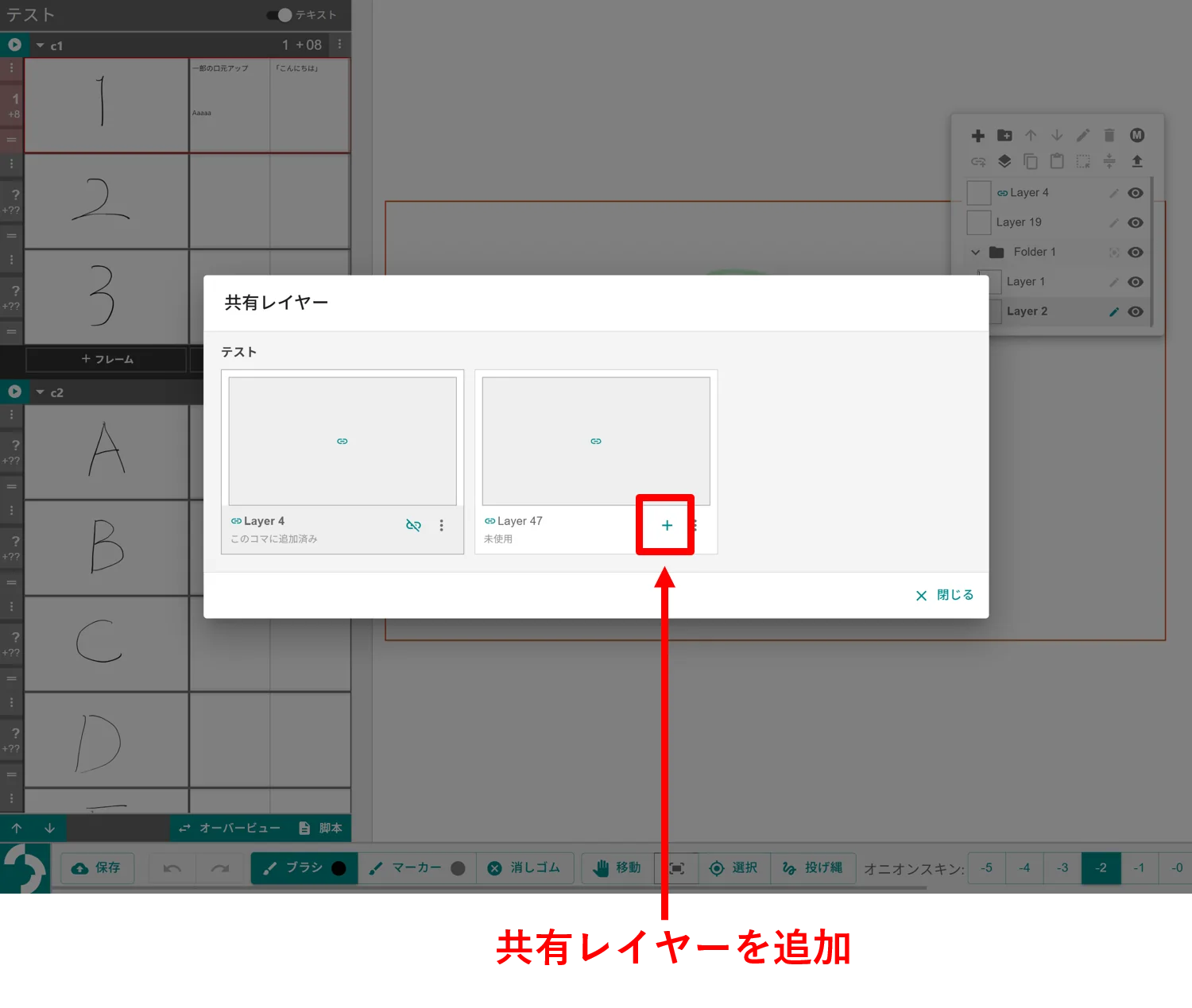
「共有レイヤーの一覧」ボタンを押すことで、同じフォルダ内の絵コンテにある共有レイヤーの一覧を確認することができます。+ボタンを押すことで共有レイヤーをカットに追加することができます。